1 / 14
Tổng quan và nguyên tắc
Kidslen gồm ba phần: ứng dụng đồng hành trên điện thoại của con, bảng điều khiển web dành cho cha mẹ và người giám hộ tại app.kidslen.app, và dịch vụ Kidslen lưu dữ liệu của gia đình. Ứng dụng đồng hành đọc lịch sử xem trên các nền tảng đã kết nối và gửi tiêu đề, thời điểm, thời lượng lên máy chủ; bảng điều khiển biến chúng thành dòng hoạt động trực tiếp, biểu đồ, chính sách và cảnh báo. Ứng dụng cũng ghi lại video con mở trong trình duyệt Kidslen tích hợp, cho biết mỗi ứng dụng được mở bao lâu trên điện thoại Android và — chỉ khi có đồng thuận riêng — chia sẻ vị trí điện thoại.
Sản phẩm được xây dựng trên hai nguyên tắc mà bạn không thể tắt:
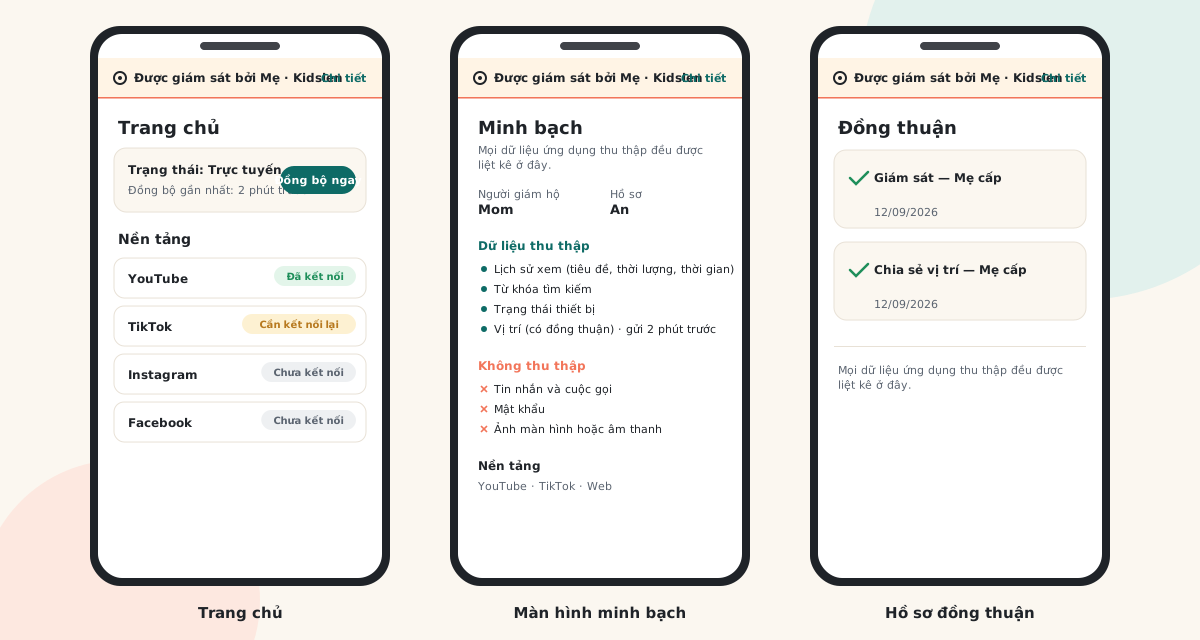
- Minh bạch — ứng dụng đồng hành luôn hiển thị dải thông báo “Được giám sát bởi <phụ huynh>” và một màn hình minh bạch liệt kê chính xác dữ liệu nào được thu thập, bởi ai, và dữ liệu nào không được thu thập. Không có chế độ ẩn, ngầm hay im lặng; ứng dụng không thể đổi tên hay ngụy trang.
- Đồng thuận — hồ sơ đồng thuận được tạo trước khi thu thập bất kỳ dữ liệu nào. Con xác nhận màn hình minh bạch trên điện thoại, cha mẹ ghi nhận đồng thuận trong bảng điều khiển, và cả hai bên đều xem được hồ sơ này bất cứ lúc nào.
Kidslen thu thập tiêu đề nội dung, nền tảng, thời điểm và thời lượng, cùng từ khóa tìm kiếm ở những nền tảng cho phép; trên Android, số phút mỗi ứng dụng chạy ở tiền cảnh; và, chỉ khi đồng thuận vị trí đang hiệu lực, vị trí điện thoại khoảng 15 phút một lần. Kidslen không ghi màn hình hay đọc tin nhắn app khác. Tin nhắn Kidslen được lưu cho chat gia đình; camera/micro dùng khi người dùng tham gia gọi, camera còn quét QR ghi danh.
2 / 14
Tạo tài khoản phụ huynh
Bảng điều khiển phụ huynh chạy trên mọi trình duyệt hiện đại, trên máy tính, máy tính bảng hay điện thoại. Một tài khoản có thể quản lý nhiều con, và nhiều người giám hộ có thể cùng theo dõi một con (xem mục Đồng phụ huynh).
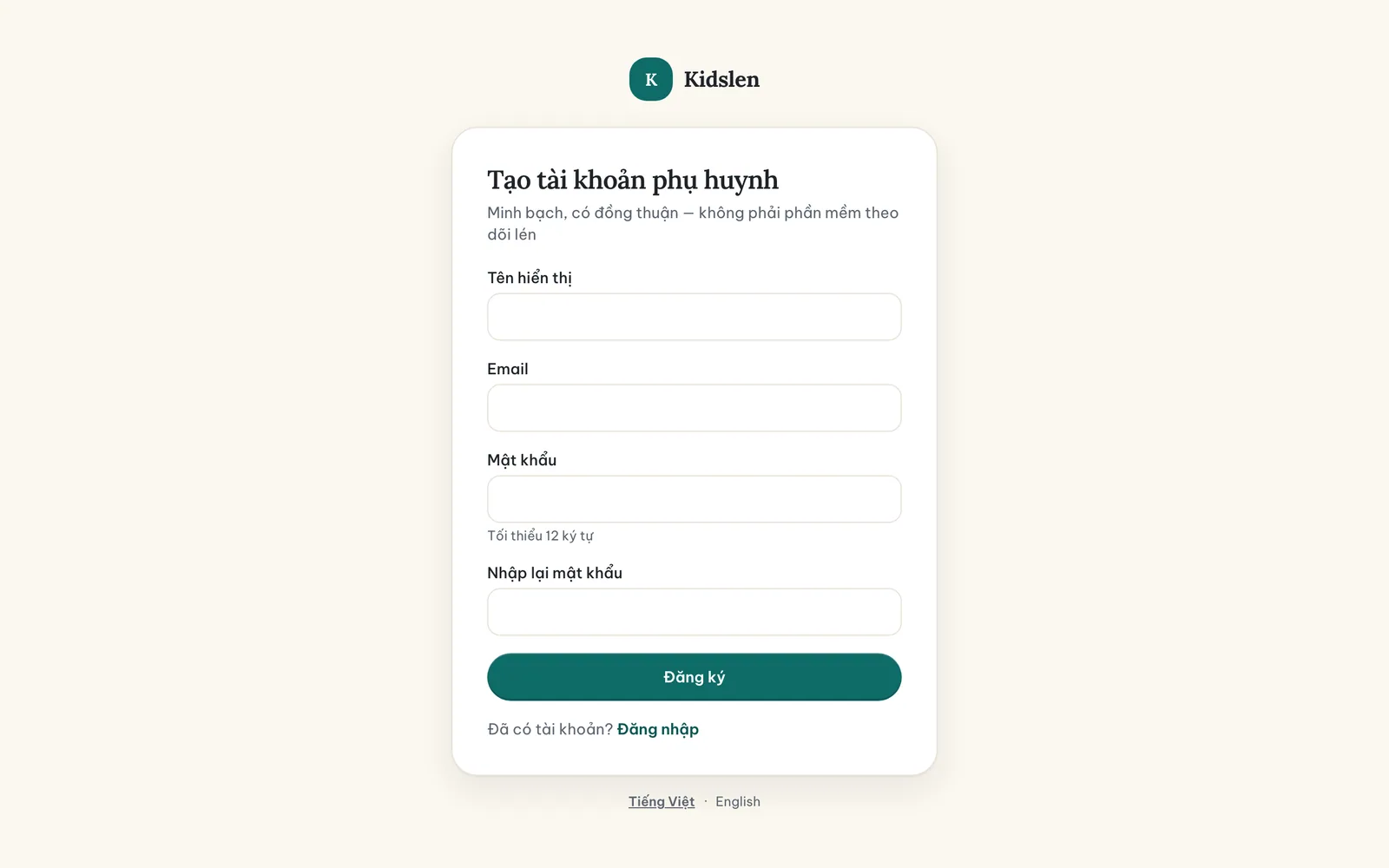
- Bước 1: Mở bảng điều khiển phụ huynh tại app.kidslen.app và chọn Đăng ký.
- Bước 2: Nhập tên hiển thị — đây là tên con sẽ thấy trong dải “Được giám sát bởi”, vì vậy hãy dùng tên con quen thuộc, ví dụ “Mẹ” hoặc tên của bạn.
- Bước 3: Nhập địa chỉ email và mật khẩu ít nhất 12 ký tự, rồi nhập lại mật khẩu để xác nhận.
- Bước 4: Chọn Đăng ký. Bạn được đăng nhập ngay và vào trang Tổng quan.
Đăng nhập, và khi quên mật khẩu
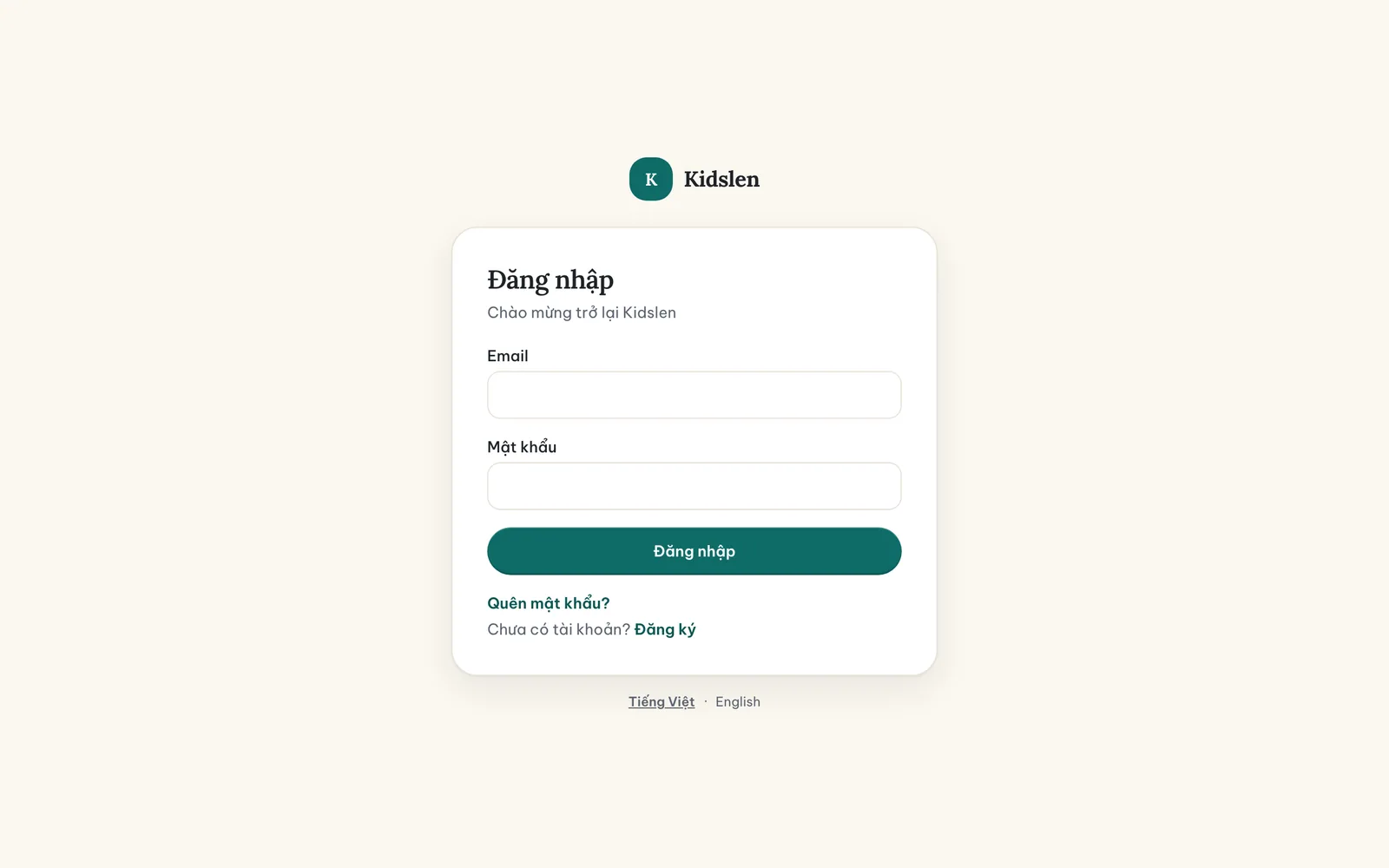
Đăng nhập bằng email và mật khẩu. Sau năm lần sai, tài khoản bị khóa 15 phút để ngăn đoán mật khẩu. Nếu quên mật khẩu, chọn “Quên mật khẩu?”, nhập email, rồi nhập mã sáu số nhận được cùng mật khẩu mới.
3 / 14
Thêm con và ghi nhận đồng thuận
Hồ sơ của con chỉ cần tên hoặc biệt danh và, nếu muốn, ngày sinh. Không cần email, số điện thoại hay giấy tờ của trẻ.
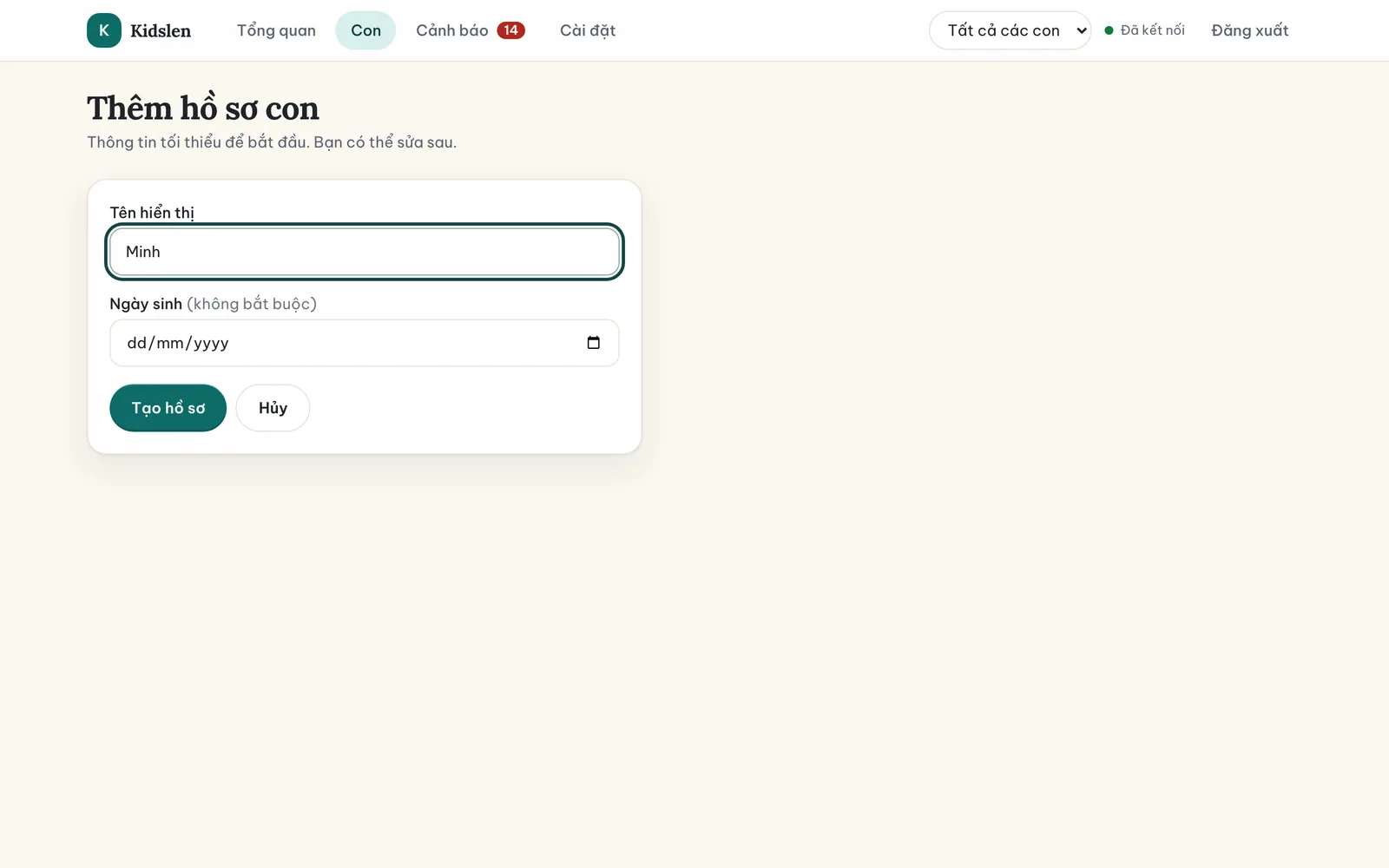
- Bước 1: Ở trang Tổng quan chọn Thêm con (hoặc mở mục Con ở thanh trên và chọn Thêm con).
- Bước 2: Nhập tên hiển thị và, nếu muốn, ngày sinh. Chọn Tạo hồ sơ.
- Bước 3: Bạn vào trang của con. Trang này có các tab Hoạt động, Thống kê, Vị trí, Chính sách, Thiết bị, Đồng thuận, Quyền riêng tư và Người giám hộ — hướng dẫn này đi qua từng tab.
Ghi nhận đồng thuận
Mở tab Đồng thuận và chọn Thêm đồng thuận. Có bốn loại hồ sơ: đồng thuận giám sát, đồng thuận thu thập dữ liệu, đồng thuận truy cập nền tảng và đồng thuận chia sẻ vị trí — loại cuối bật tính năng vị trí và được mô tả ở mục Vị trí và vùng an toàn. Ở ô “Người cấp”, ghi tên người đã đồng ý — tên bạn với tư cách cha mẹ hoặc người giám hộ, hoặc tên con nếu con ở tuổi thiếu niên và tự đồng ý. Ngày giờ được lưu tự động.
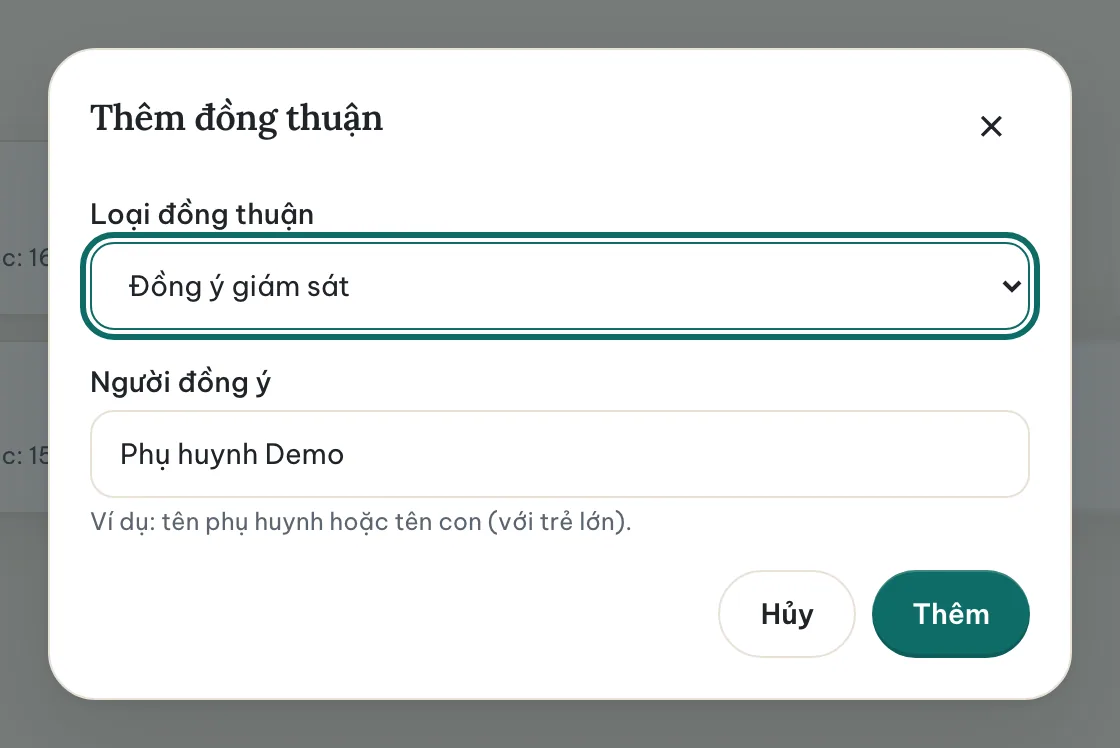
Mọi hồ sơ đồng thuận đều hiển thị trên màn hình minh bạch của ứng dụng đồng hành. Bạn có thể thu hồi bất cứ lúc nào; việc thu hồi được ghi ngày và lưu vào nhật ký kiểm toán.
4 / 14
Ghi danh điện thoại của con
Ghi danh liên kết ứng dụng đồng hành trên điện thoại của con với hồ sơ của con. Quy trình dùng mã một lần để chỉ phụ huynh đã đăng nhập mới ghép được thiết bị, và luôn diễn ra trên điện thoại của con, với sự có mặt của con.
- Bước 1: Cài ứng dụng đồng hành Kidslen lên điện thoại của con (iOS hoặc Android).
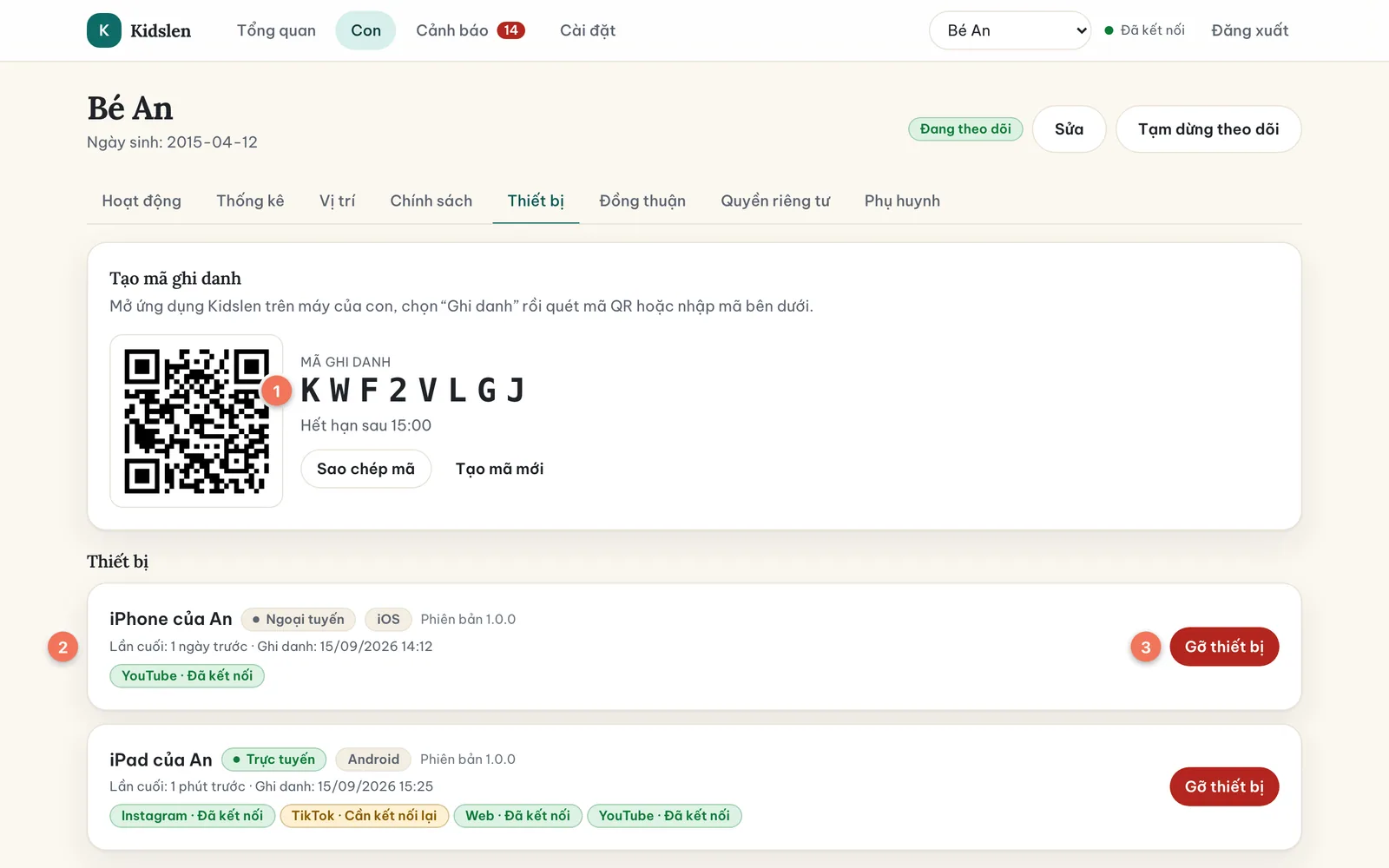
- Bước 2: Trong bảng điều khiển, mở trang của con, vào tab Thiết bị và chọn Tạo mã ghi danh. Một mã tám ký tự và mã QR xuất hiện; mã có hiệu lực trong 15 phút.
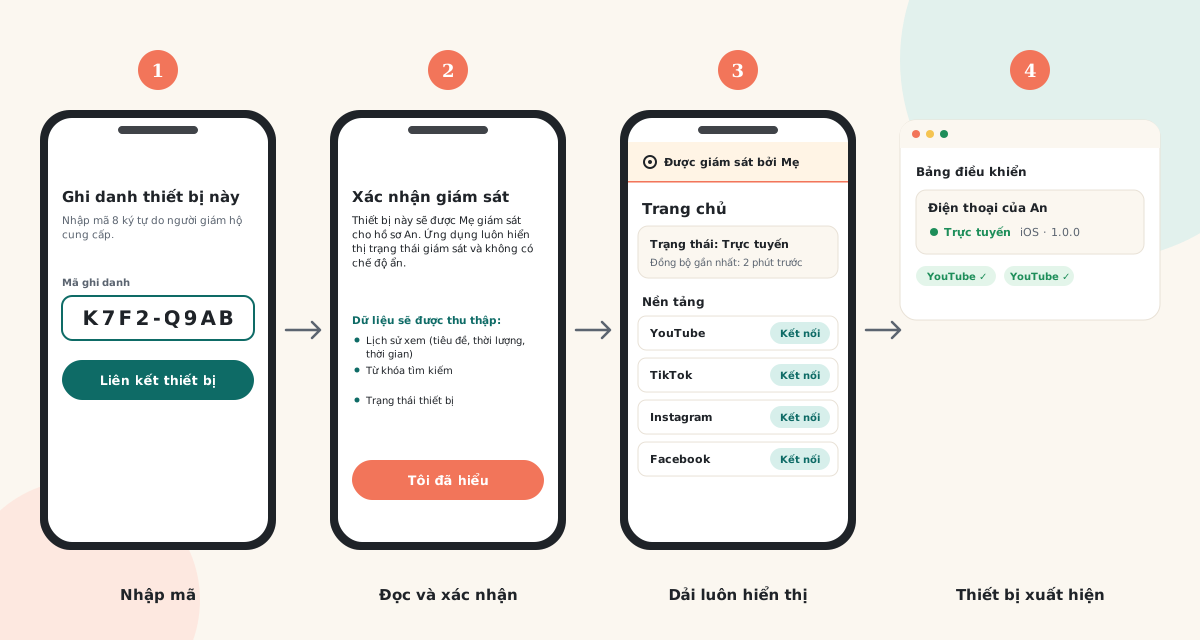
- Bước 3: Trên điện thoại, mở ứng dụng Kidslen. Ứng dụng bắt đầu ở màn hình “Ghi danh thiết bị này”. Nhập mã hoặc quét mã QR, rồi bấm Liên kết thiết bị.
- Bước 4: Điện thoại hiển thị phần xác nhận giám sát: ai sẽ giám sát thiết bị này (tên hiển thị của bạn), cho hồ sơ nào, và danh sách dữ liệu sẽ được thu thập. Con đọc và bấm “Tôi đã hiểu”. Ứng dụng không đi tiếp cho đến khi con xác nhận.
- Bước 5: Trở lại bảng điều khiển, thiết bị xuất hiện trong tab Thiết bị sau vài giây, kèm tên, hệ điều hành và phiên bản ứng dụng.
Con nhìn thấy gì
- Dải thông báo — ngay khi thiết bị được ghi danh, dải “Được giám sát bởi <tên bạn>” hiển thị ở đầu ứng dụng. Dải này không có nút đóng. Bấm “Chi tiết” để mở màn hình minh bạch.
- Màn hình minh bạch — liệt kê người giám hộ, hồ sơ, thiết bị và ngày ghi danh; dữ liệu được thu thập (lịch sử xem, từ khóa tìm kiếm, trạng thái thiết bị và, khi bạn đã ghi nhận đồng thuận vị trí, vị trí điện thoại kèm thời điểm gửi gần nhất); tin nhắn Kidslen/lịch sử gọi được lưu, media trực tiếp qua Cloudflare, và dữ liệu không thu (tin nhắn app khác, mật khẩu, ảnh chụp màn hình hay bản ghi cuộc gọi); các nền tảng đã kết nối; và mọi hồ sơ đồng thuận.
- “Tôi đã hiểu” — bước xác nhận khi ghi danh. Bước này được ghi lại cùng phiên bản ứng dụng đã hiển thị.
- Cài đặt — con xem được phiên bản ứng dụng, quyền hạn, và có thể hủy ghi danh thiết bị (xóa dữ liệu cục bộ và hiển thị thiết bị là ngoại tuyến với bạn). Không có gì về Kidslen bị giấu khỏi con.
5 / 14
Kết nối nền tảng
Hỗ trợ lịch sử YouTube trên máy con. Android còn báo số phút dùng app được hỗ trợ. TikTok, Instagram và Facebook hiện chỉ xác nhận kết nối, chưa có lịch sử xem. Connector ChatGPT/Claude chỉ lấy tiêu đề và cần xác minh bằng tài khoản thật. Cookie phiên ở trên máy, backend Kidslen không giữ cookie hay mật khẩu nền tảng.
- Bước 1: Trong ứng dụng đồng hành, mở Trang chủ. Mỗi nền tảng hiển thị kèm trạng thái: Chưa kết nối, Đã kết nối hoặc Cần kết nối lại.
- Bước 2: Bấm Kết nối cạnh một nền tảng. Trang đăng nhập của nền tảng đó mở ngay trong ứng dụng.
- Bước 3: Đăng nhập bằng tài khoản của con (cùng với con, để con biết tài khoản nào được chia sẻ). Nếu tài khoản có nhiều hồ sơ, hãy chọn hồ sơ của con.
- Bước 4: Khi ứng dụng báo “Đã kết nối <Nền tảng>”, nền tảng hiện là Đã kết nối trong bảng điều khiển ở tab Thiết bị và trong danh sách nền tảng đã kết nối của con.
Khi nền tảng báo “Cần kết nối lại”
Các nền tảng thỉnh thoảng đăng xuất phiên, hoặc sau khi đổi mật khẩu. Khi đó trạng thái chuyển thành “Cần kết nối lại”, Kidslen ngừng thu thập từ nền tảng đó, và bạn nhận cảnh báo “Nền tảng cần kết nối lại”. Trên điện thoại, bấm Kết nối lại cạnh nền tảng và đăng nhập lại.

Để ngừng chia sẻ một nền tảng, bấm Ngắt kết nối trong ứng dụng. Cookie đã lưu bị xóa khỏi điện thoại và trạng thái nền tảng chuyển thành Đã ngắt kết nối.
6 / 14
Đọc bảng điều khiển
Tổng quan
Trang Tổng quan là điểm bắt đầu mỗi ngày. Mỗi con có thời gian xem hôm nay, lịch hiện tại và tiếp theo, yêu cầu thêm giờ và phần tình trạng thiết bị. Phần này giải thích vấn đề kết nối hoặc quyền đã được báo và gợi ý bước xử lý. “Không có việc cần xử lý” chỉ nói về trạng thái được báo, không chứng minh đã thu đủ lịch sử. Bên dưới là biểu đồ tổng số phút mỗi ngày trong bảy ngày qua và khung Hoạt động trực tiếp.
Trên điện thoại phụ huynh
Chọn “Việc của con & tuần này” trên thẻ của con ở màn Trang chủ trong app Parent để mở Góc gia đình. Bạn có thể giao việc, đọc ghi chú khi con báo hoàn thành, xác nhận hoặc trả lại kèm hướng dẫn. Phần tuần này tổng hợp hoạt động đã ghi nhận và gợi ý trò chuyện. Dữ liệu thiếu luôn được ghi rõ; tuần ít dữ liệu không đồng nghĩa con không dùng máy.
Trên điện thoại của con
Mở Ngày của con trong app Companion để xem lịch đã lưu, múi giờ và khoảng thêm giờ đã được xác nhận. Hướng dẫn thiết lập mở màn quyền hoặc kết nối lại hiện có. Quyền vẫn do con lựa chọn. Trên iOS, đọc lịch sử nền tảng vẫn cần mở app; màn này không bổ sung khả năng chặn ứng dụng toàn hệ thống.
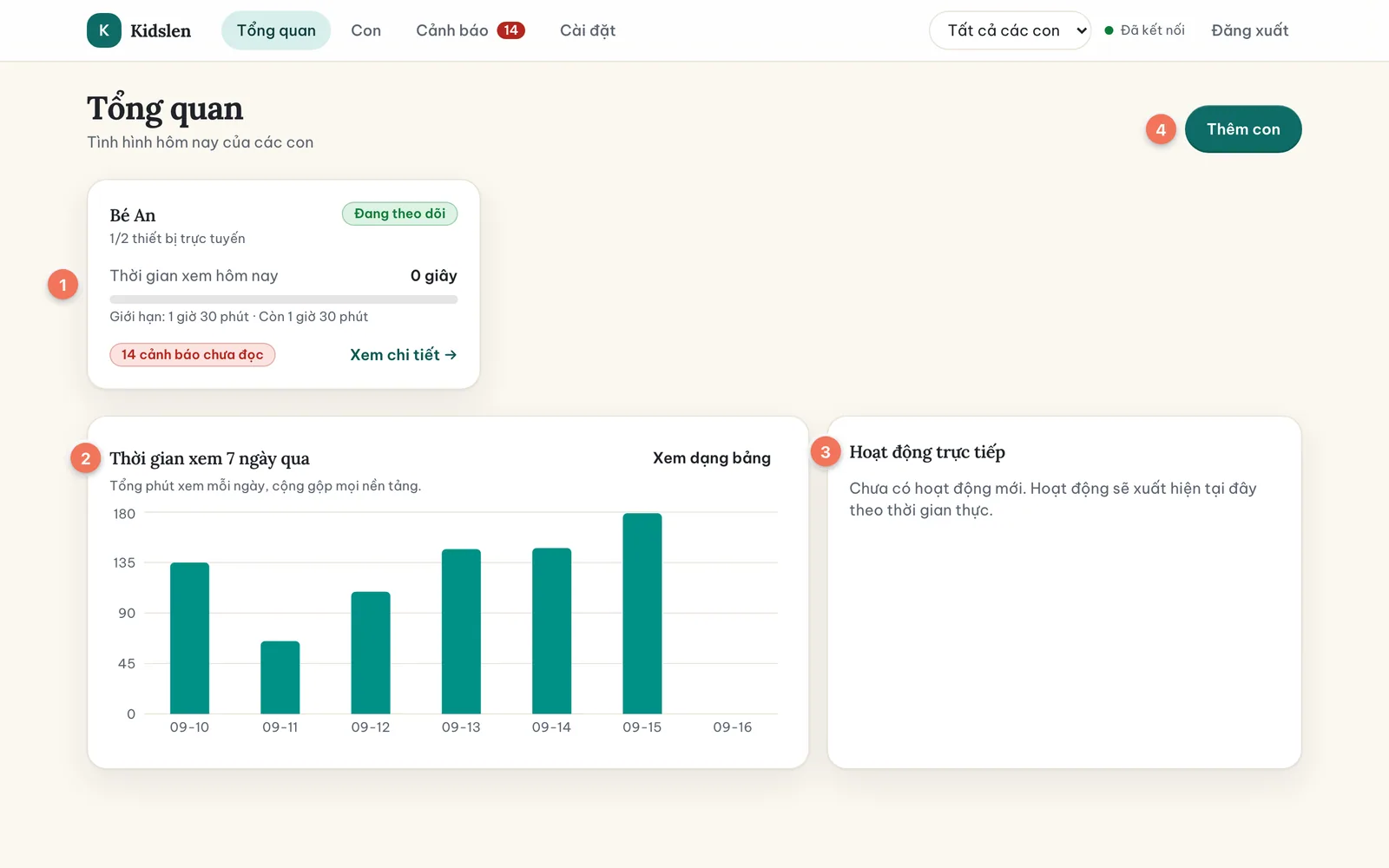
- Bộ chọn con — ô thả xuống ở thanh trên giới hạn mọi trang về một con, hoặc hiển thị tất cả các con.
- Trạng thái kết nối — “Đã kết nối” cạnh bộ chọn nghĩa là bảng điều khiển đang nhận cập nhật trực tiếp. Nếu hiện “Đang kết nối lại”, bảng điều khiển đang thử lại; không mất gì cả, hoạt động vẫn được lưu trên máy chủ.
- “Dạng bảng” cạnh biểu đồ chuyển biểu đồ bảy ngày thành bảng, dễ đọc hơn với trình đọc màn hình.
Dòng hoạt động trực tiếp
Ứng dụng đồng hành đồng bộ nền (mặc định mỗi 30 phút) và mỗi khi con bấm “Đồng bộ ngay”. Mỗi mục đã đồng bộ xuất hiện trong khung Hoạt động trực tiếp vài giây sau, kèm tên con, nền tảng, tiêu đề và thời lượng. Dòng này giữ 50 mục mới nhất; hoạt động cũ hơn nằm trong tab Hoạt động của con.
Tab Hoạt động
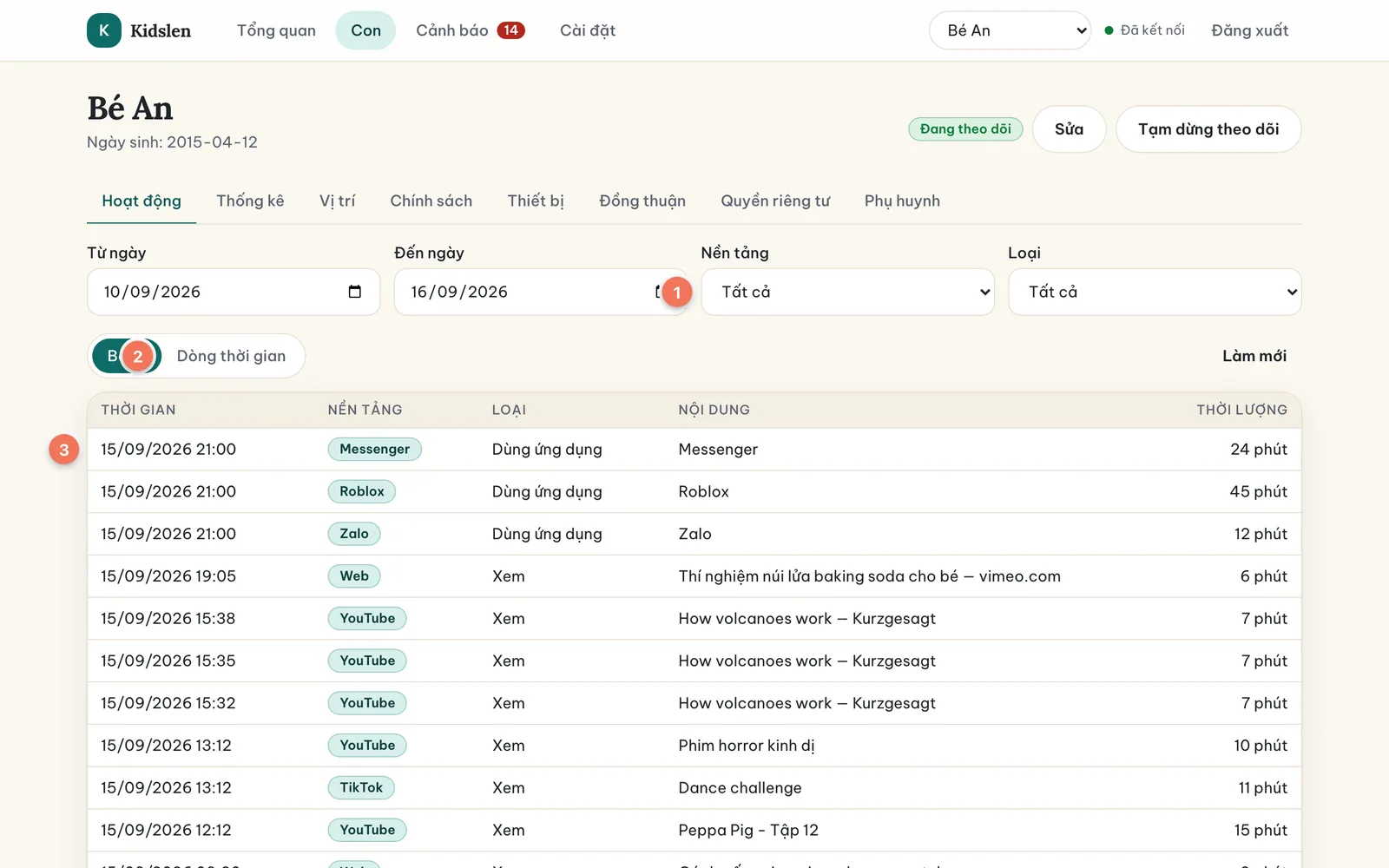
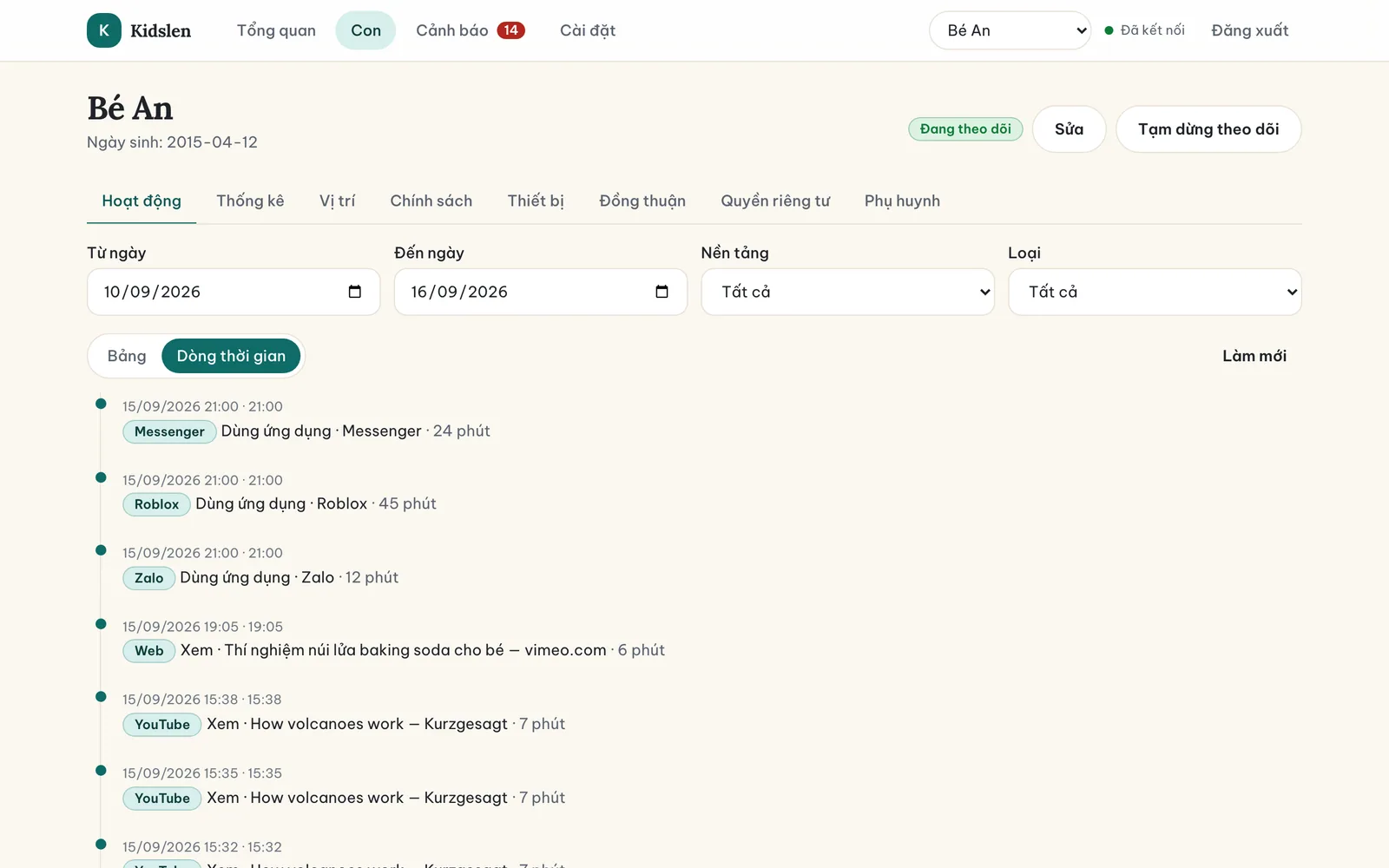
Mở một con và bạn bắt đầu ở tab Hoạt động: bảng liệt kê mọi mục trong khoảng ngày đã chọn với thời gian, nền tảng, loại (Xem, Dùng ứng dụng hoặc Tìm kiếm), tiêu đề và thời lượng. Lọc theo ngày, nền tảng hoặc loại, chuyển sang Dòng thời gian để đọc theo trình tự, và lật trang bằng các nút ở cuối (25 mục mỗi trang). Video con mở trong trình duyệt Kidslen (nền tảng “Web”) xuất hiện như những dòng bình thường với tiêu đề video và tên website, ví dụ “Cách gấp origami con hạc — youtube.com”.
Biểu đồ thống kê
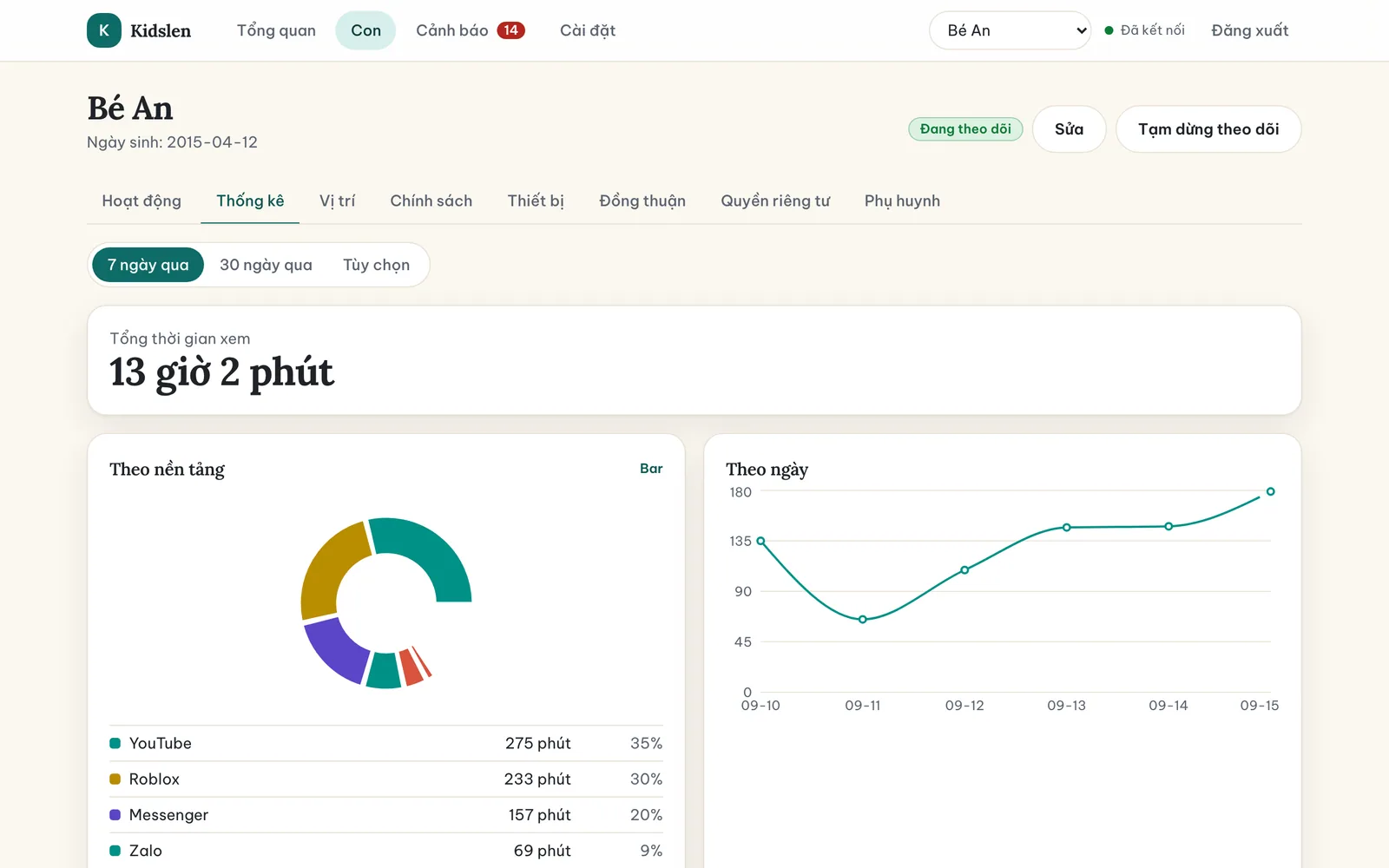
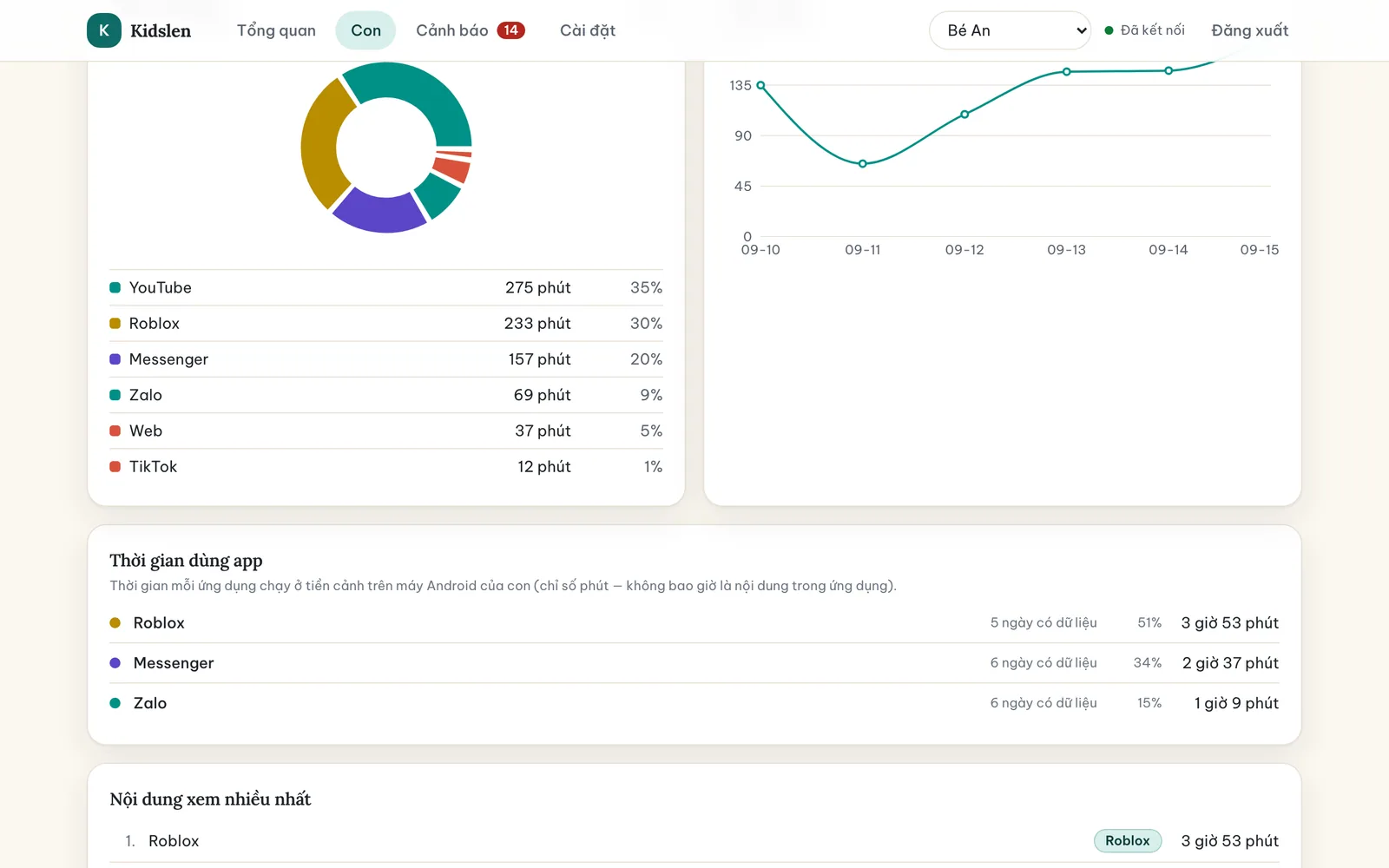
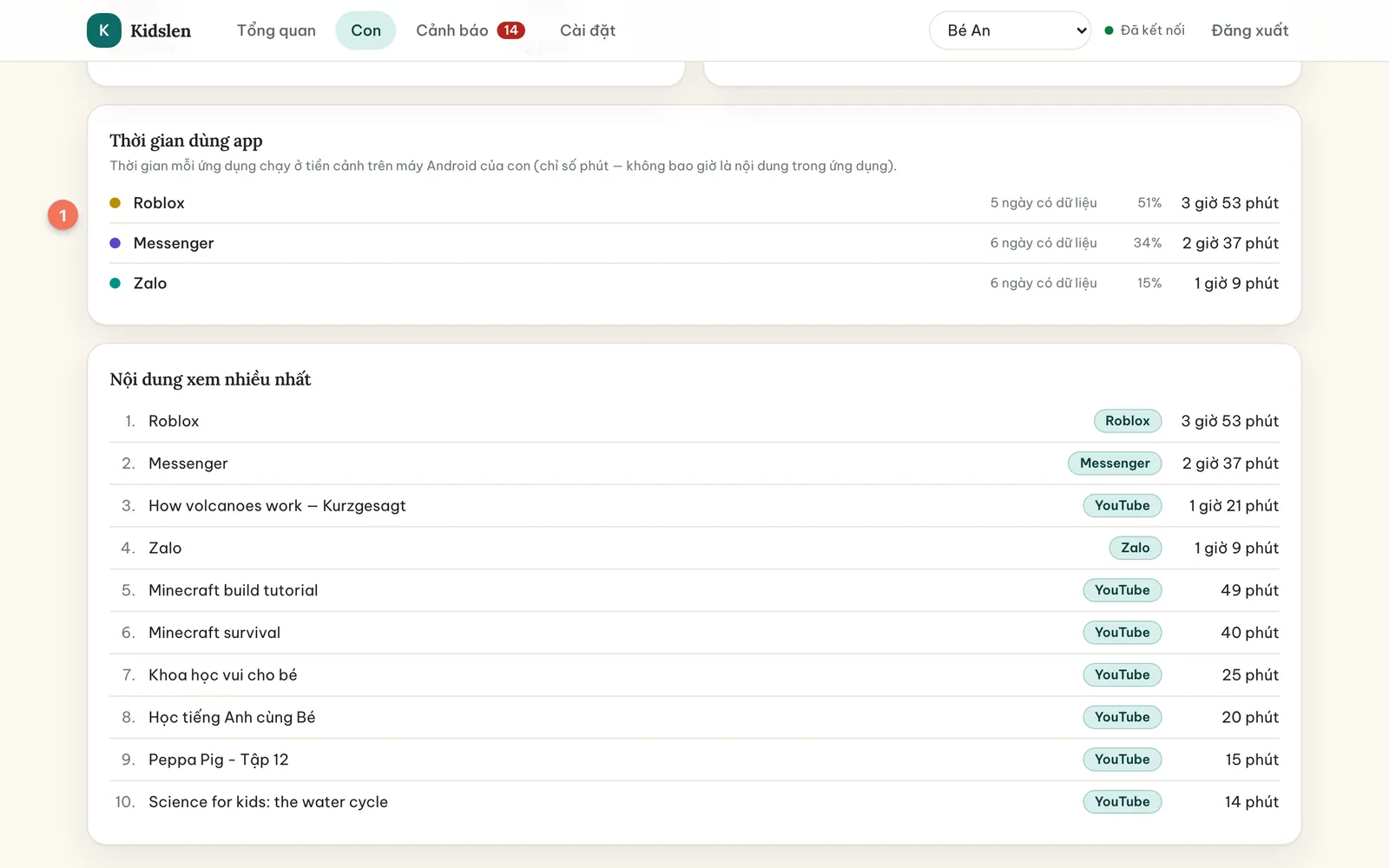
Tab Thống kê trả lời câu hỏi “thời gian đi đâu?”. Chọn 7 ngày qua, 30 ngày qua hoặc khoảng tùy chỉnh. Bạn có tổng thời gian xem, phân bổ theo nền tảng (biểu đồ tròn hoặc cột, kèm tỷ lệ mỗi nền tảng), thời gian xem theo ngày và các nội dung được xem nhiều nhất. Dưới các biểu đồ, thẻ “Thời gian dùng app” liệt kê số phút mỗi ứng dụng chạy ở tiền cảnh trên điện thoại Android của con — Messenger, Roblox, Zalo… — theo số liệu hệ thống báo. Kidslen chỉ thấy số phút, không bao giờ thấy nội dung trong ứng dụng.
7 / 14
Chính sách
Chính sách là quy tắc của gia đình. Kidslen đánh giá chúng mỗi khi có hoạt động mới — hoặc, với vùng an toàn, mỗi khi có vị trí mới — và tạo cảnh báo khi một quy tắc bị vi phạm. Có năm loại. Chính sách không tự chặn điện thoại hay nền tảng — chúng làm cho điều xảy ra trở nên rõ ràng, với bạn và với con, người thấy cùng những quy tắc đó trên màn hình minh bạch.
Mở tab Chính sách của con và chọn Thêm chính sách. Chọn loại, điền các thiết lập, giữ Bật và chọn Tạo. Sau đó bạn có thể sửa, tắt hoặc xóa chính sách ngay trong danh sách.
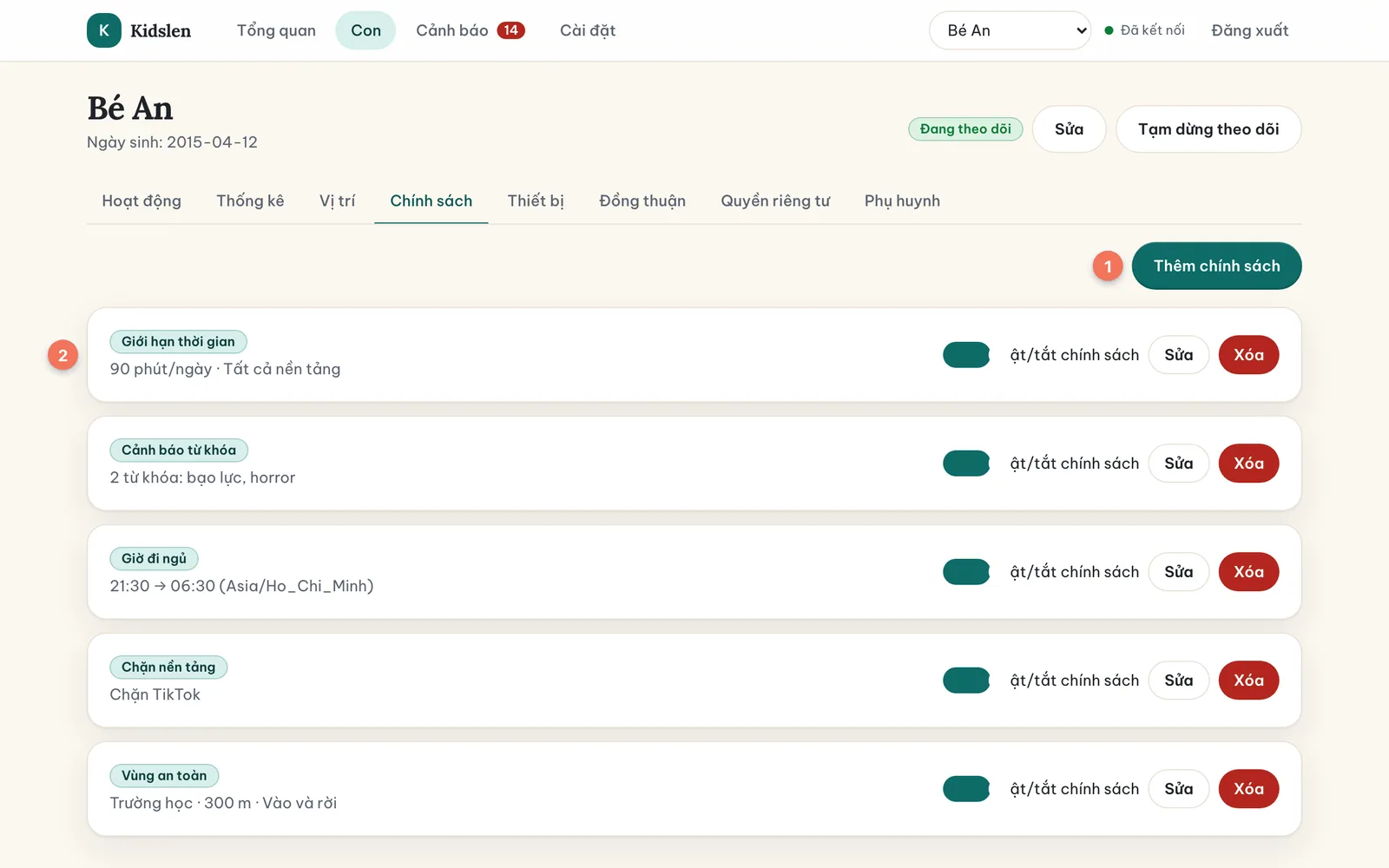
| Loại chính sách | Thiết lập | Khi nào cảnh báo |
|---|---|---|
| Giới hạn thời gian xem | Số phút mỗi ngày; một nền tảng hoặc tất cả | Khi thời gian xem trong ngày vượt giới hạn (một lần mỗi ngày) |
| Giờ đi ngủ | Giờ bắt đầu, giờ kết thúc, múi giờ | Khi có hoạt động trong khung giờ (một lần mỗi ngày) |
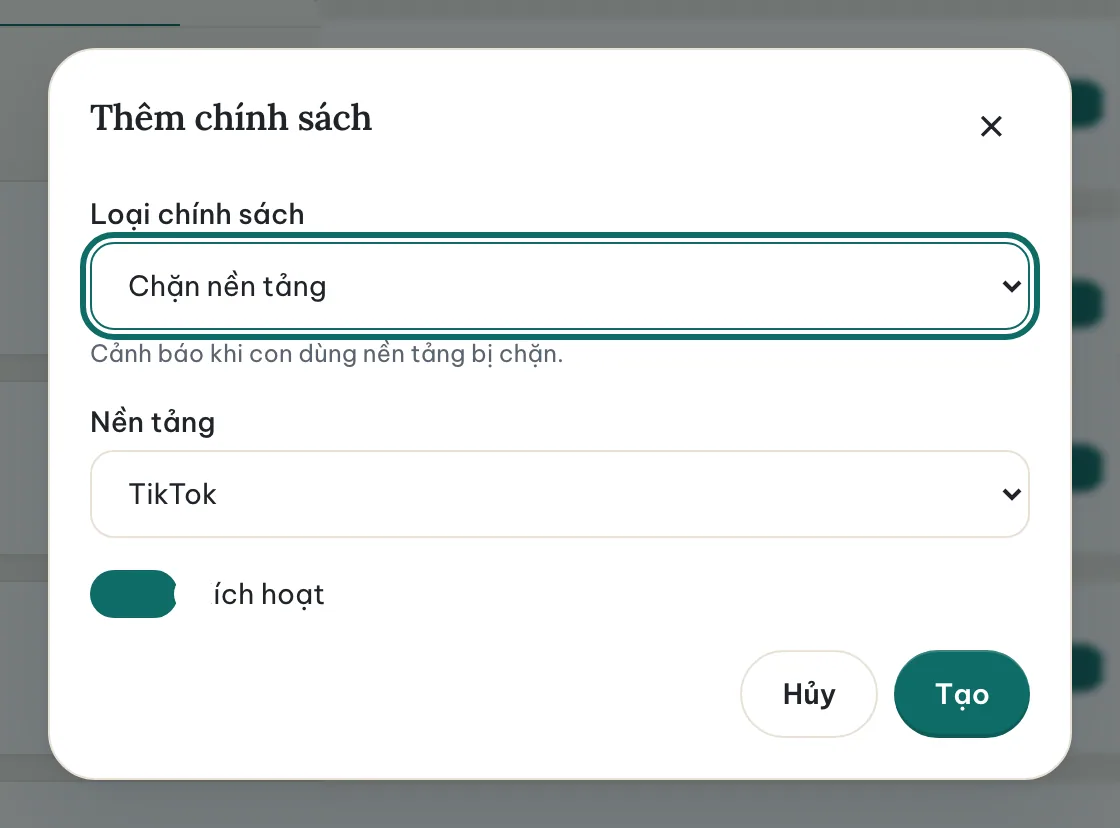
| Chặn nền tảng | Nền tảng bị chặn | Khi con dùng nền tảng đó (một lần mỗi ngày) |
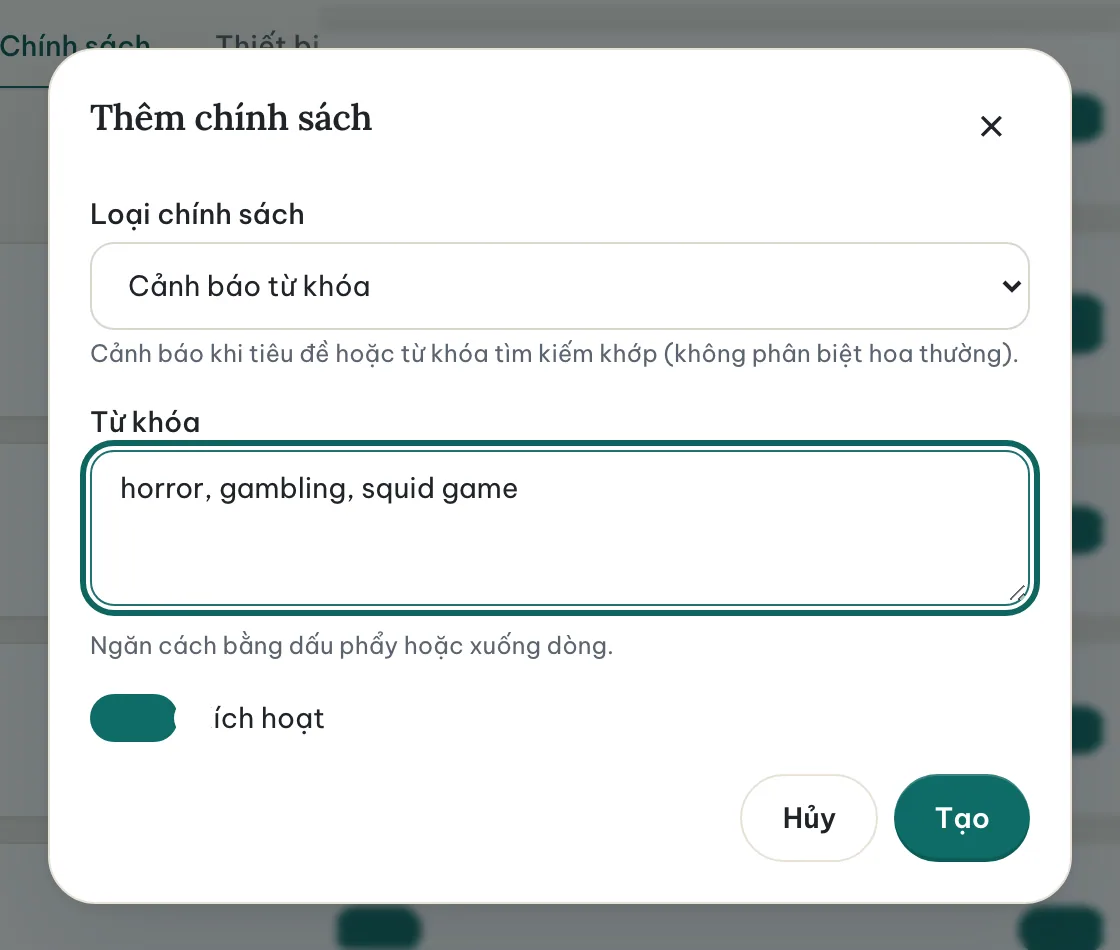
| Cảnh báo từ khóa | Danh sách từ hoặc cụm từ | Mỗi lần tiêu đề hoặc từ khóa tìm kiếm chứa một trong số đó (không phân biệt hoa thường) |
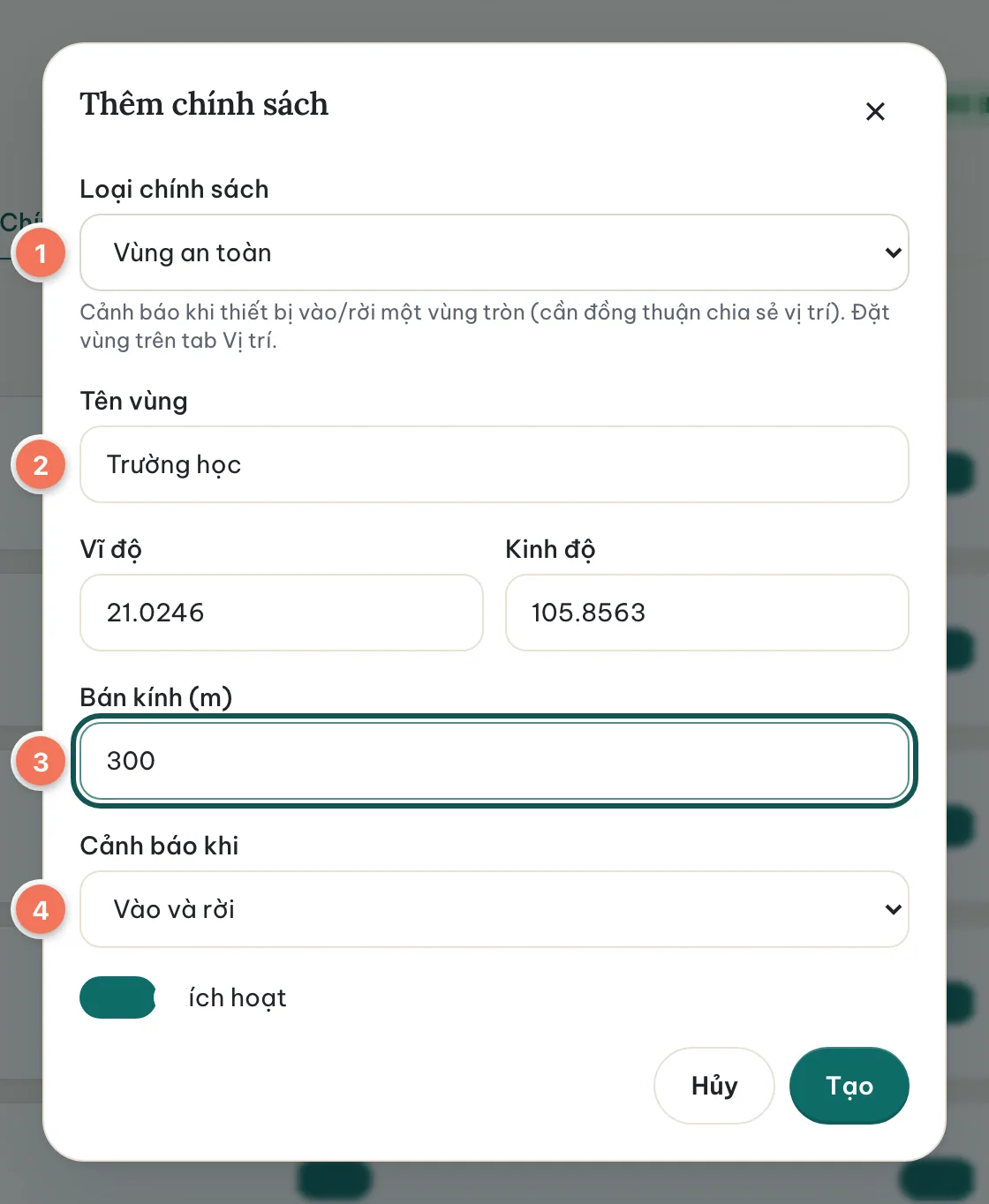
| Vùng an toàn | Tên, tâm và bán kính (50–5000 m) trên bản đồ; cảnh báo khi vào, rời hoặc cả hai | Khi điện thoại vào hoặc rời vùng — cần đồng thuận vị trí (xem mục Vị trí và vùng an toàn) |
Ví dụ: giới hạn thời gian xem mỗi ngày
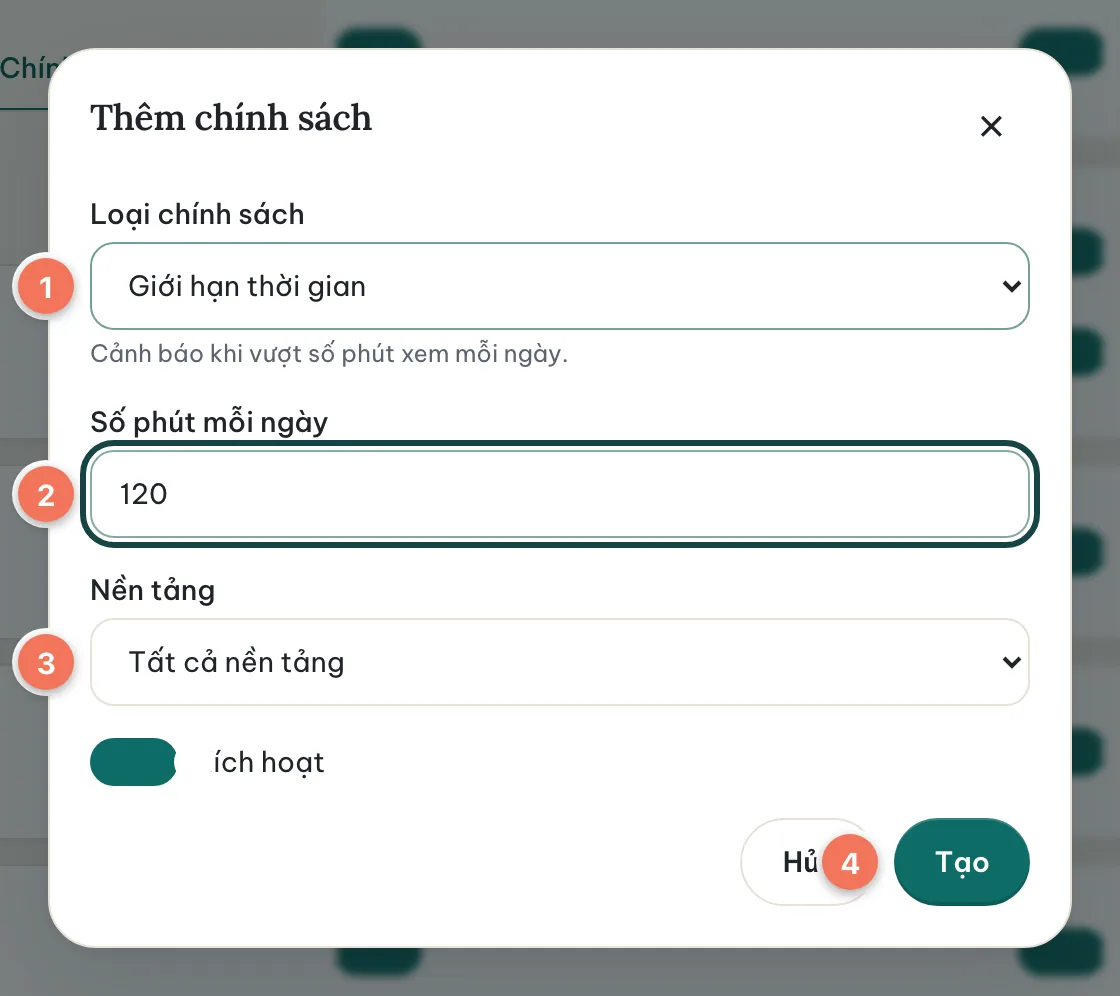
- Bước 1: Chọn Thêm chính sách và giữ loại “Giới hạn thời gian xem”.
- Bước 2: Nhập 120 vào “Số phút mỗi ngày” và để nền tảng ở “Tất cả nền tảng”. Để giới hạn riêng một nền tảng — ví dụ 45 phút YouTube — hãy chọn nền tảng đó; bạn có thể có cả giới hạn chung lẫn giới hạn theo từng nền tảng.
- Bước 3: Chọn Tạo. Từ giờ, thẻ ở trang Tổng quan hiển thị tiến độ so với giới hạn và chuyển đỏ khi vượt.
Ví dụ: giờ đi ngủ
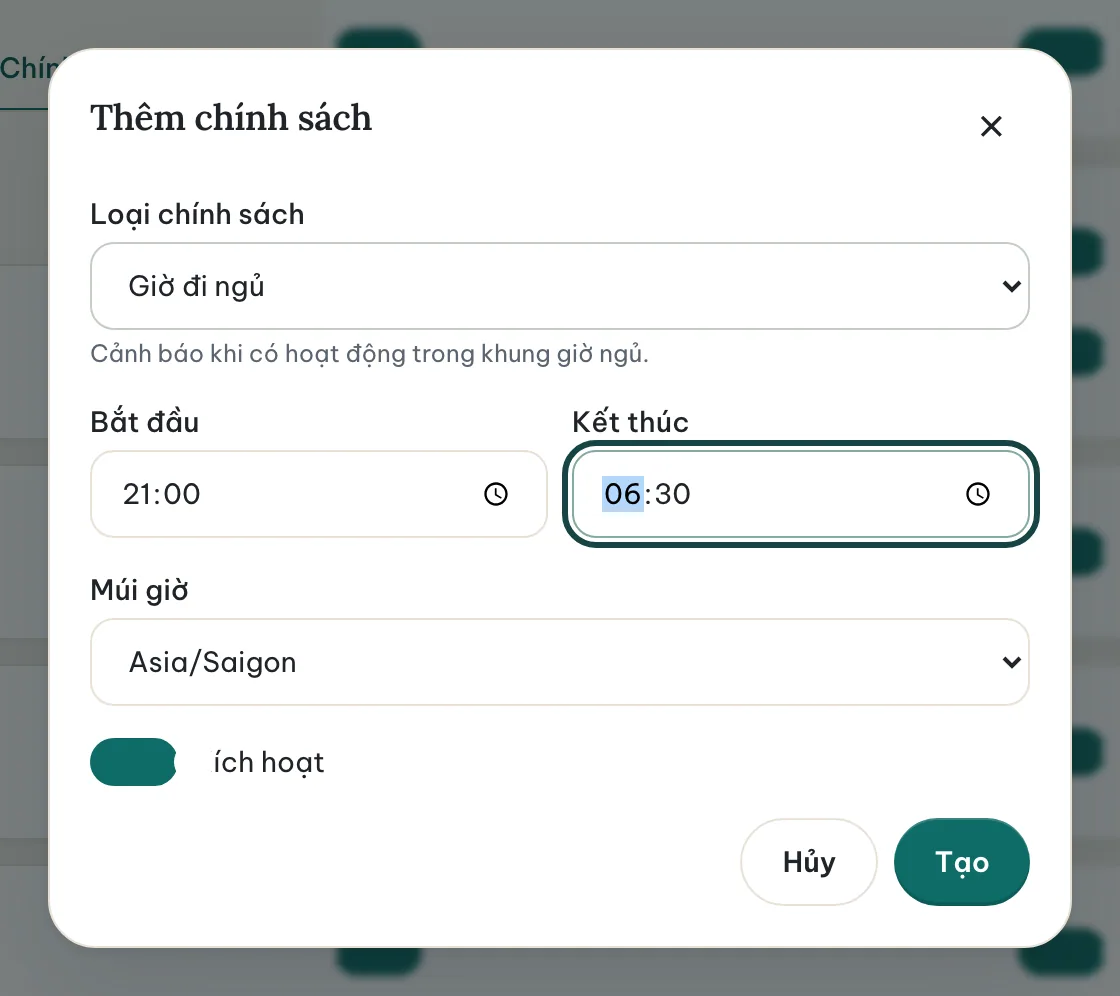
Chọn loại “Giờ đi ngủ”, đặt giờ bắt đầu và kết thúc — ví dụ 21:00 đến 06:30 — và kiểm tra múi giờ. Hoạt động trong khung giờ này tạo cảnh báo “Vi phạm giờ ngủ”.
Ví dụ: chặn một nền tảng
Chọn “Chặn nền tảng” và chọn nền tảng, ví dụ TikTok. Mọi hoạt động trên đó tạo cảnh báo “Dùng nền tảng bị chặn” kèm tiêu đề đã xem.
Ví dụ: cảnh báo từ khóa
Chọn “Cảnh báo từ khóa” và nhập các từ cần theo dõi, cách nhau bằng dấu phẩy hoặc xuống dòng — ví dụ “horror, gambling, squid game”. Việc so khớp không phân biệt hoa thường và xét cả tiêu đề lẫn từ khóa tìm kiếm. Mỗi lần khớp tạo một cảnh báo riêng kèm tiêu đề khớp.
8 / 14
Vị trí và vùng an toàn
Tab Vị trí cho biết điện thoại của con đang ở đâu — trên bản đồ, với vị trí mới nhất, lộ trình trong khoảng thời gian đã chọn và các vùng an toàn bạn đã vẽ. Tính năng này là tùy chọn: không có gì được thu thập cho đến khi bạn ghi nhận đồng thuận chia sẻ vị trí, và con nhìn thấy trên màn hình minh bạch của ứng dụng đồng hành rằng vị trí đang được chia sẻ cùng thời điểm gửi gần nhất.
Bật tính năng
- Bước 1: Mở tab Đồng thuận của con, chọn Thêm đồng thuận, chọn “Đồng ý chia sẻ vị trí” và ghi người đã đồng ý. Hãy trao đổi với con trước — vị trí là dữ liệu riêng tư nhất mà Kidslen xử lý.
- Bước 2: Ứng dụng đồng hành nhận thiết lập mới ở lần báo về kế tiếp và, khi điện thoại đã cấp quyền vị trí, gửi một vị trí khoảng 15 phút một lần trong lúc máy bật — chỉ dày hơn khi con bấm “Đồng bộ ngay”.
- Bước 3: Mở tab Vị trí. Trước khi điểm đầu tiên đến, tab hiển thị “Đã có đồng thuận — đang chờ điểm vị trí đầu tiên từ thiết bị”.
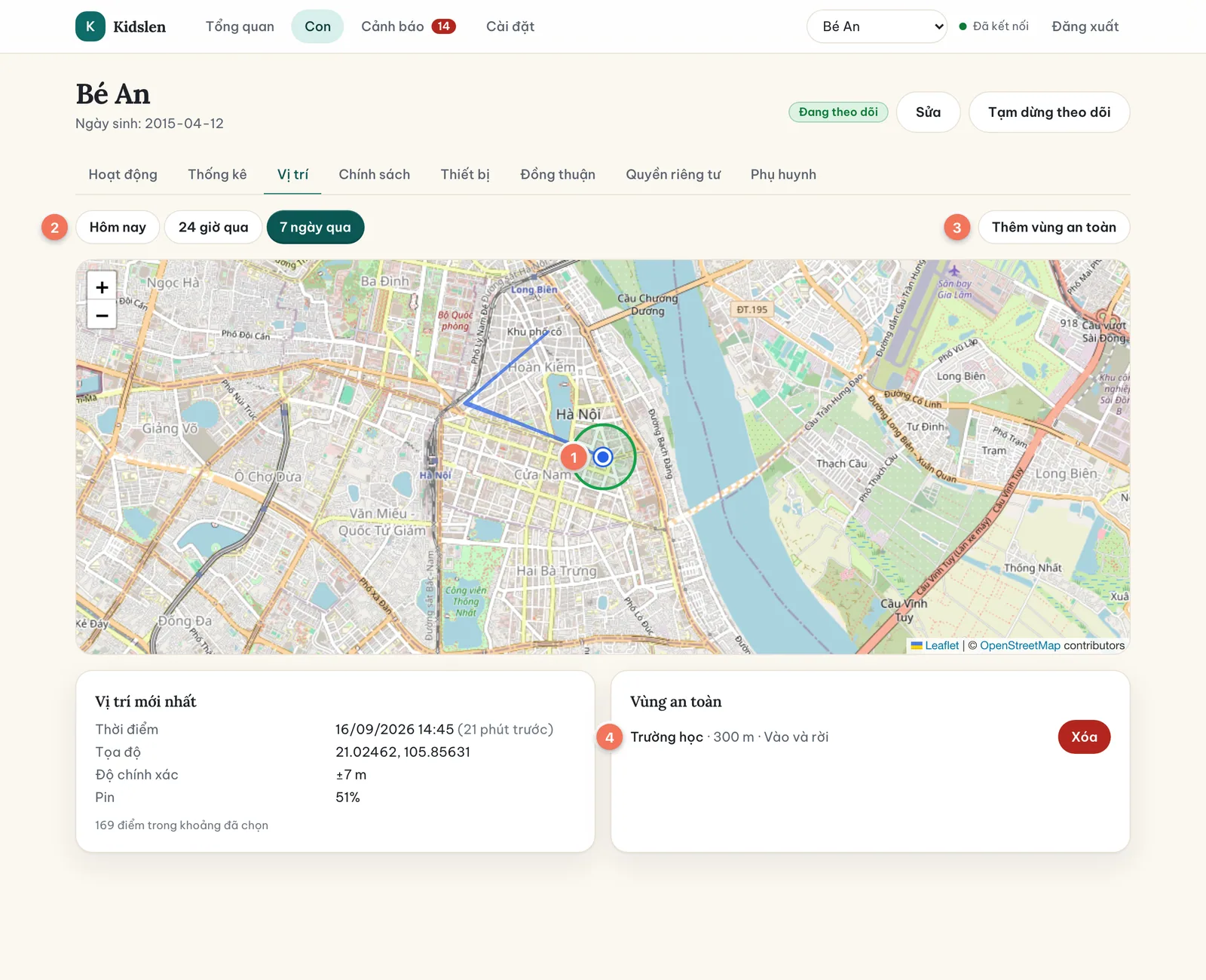
- Vị trí mới nhất — điểm đánh dấu màu xanh. Bấm vào để xem thời điểm, độ chính xác và mức pin; thẻ bên dưới bản đồ lặp lại các thông tin đó kèm tọa độ và số điểm trong khoảng đã chọn.
- Lộ trình — đường màu xanh nối các điểm trong khoảng đã chọn: Hôm nay, 24 giờ qua hoặc 7 ngày qua. Độ chính xác tùy điện thoại; trong nhà thường lệch vài chục mét.
- Vùng an toàn — các vòng tròn màu xanh lá. Mỗi vùng là một chính sách loại “Vùng an toàn”; vùng đã tắt được vẽ màu xám.
Thêm vùng an toàn
- Bước 1: Chọn Thêm vùng an toàn, rồi bấm lên bản đồ tại vị trí muốn đặt tâm — cổng trường, nhà ông bà, câu lạc bộ thể thao.
- Bước 2: Đặt tên vùng và bán kính từ 50 đến 5000 mét (200–300 m hợp với một trường học), rồi chọn cảnh báo khi Vào vùng, Rời vùng hoặc cả hai. Chọn Tạo.
- Bước 3: Vùng xuất hiện trên bản đồ và trong danh sách. Bạn cũng có thể tạo hoặc sửa vùng từ tab Chính sách, ở đó nó là chính sách loại “Vùng an toàn” với vĩ độ và kinh độ nhập tay.
Kidslen so sánh mỗi vị trí mới với vị trí trước đó của cùng điện thoại. Khi điện thoại vượt qua ranh vùng theo hướng bạn chọn, bạn nhận cảnh báo “Đã vào vùng an toàn” hoặc “Đã rời vùng an toàn” nêu tên thiết bị và tên vùng. Điểm đầu tiên không bao giờ tạo cảnh báo, và điện thoại ở trong vùng cả ngày cũng không tạo cảnh báo nào.
Tắt tính năng
Thu hồi đồng thuận vị trí ở tab Đồng thuận. Máy chủ từ chối vị trí mới ngay từ lúc đó, màn hình minh bạch của con hiển thị chia sẻ vị trí đã tắt, và lịch sử đã có vẫn xem được kèm nhãn “đồng thuận đã thu hồi” cho đến khi hết hạn. Điểm vị trí được giữ 30 ngày, nằm trong tệp JSON xuất của con và bị xóa cùng hồ sơ của con.
9 / 14
Cảnh báo và thông báo
Cảnh báo cho bạn biết điều bạn muốn được báo đã xảy ra. Chúng xuất hiện ở trang Cảnh báo, dưới dạng số đỏ ở thanh trên, và dưới dạng thông báo trên màn hình khi bảng điều khiển đang mở. Nếu ứng dụng Kidslen được cài trên điện thoại của bạn và cho phép thông báo, bạn cũng nhận thông báo đẩy.
| Cảnh báo | Ý nghĩa |
|---|---|
| Vượt thời gian xem | Giới hạn ngày của một chính sách thời gian xem đã bị vượt. |
| Dùng nền tảng bị chặn | Có hoạt động trên nền tảng bạn đã chặn. |
| Khớp từ khóa | Tiêu đề hoặc từ khóa tìm kiếm chứa một trong các từ khóa của bạn. |
| Vi phạm giờ ngủ | Có hoạt động trong khung giờ đi ngủ. |
| Thiết bị ngoại tuyến | Một thiết bị chưa báo về trong hơn 30 phút. |
| Nền tảng cần kết nối lại | Một nền tảng đã kết nối bị đăng xuất phiên; hãy kết nối lại trên điện thoại. |
| Đã vào vùng an toàn | Điện thoại đã vào một vùng an toàn có cảnh báo khi Vào vùng. |
| Đã rời vùng an toàn | Điện thoại đã rời một vùng an toàn có cảnh báo khi Rời vùng. |
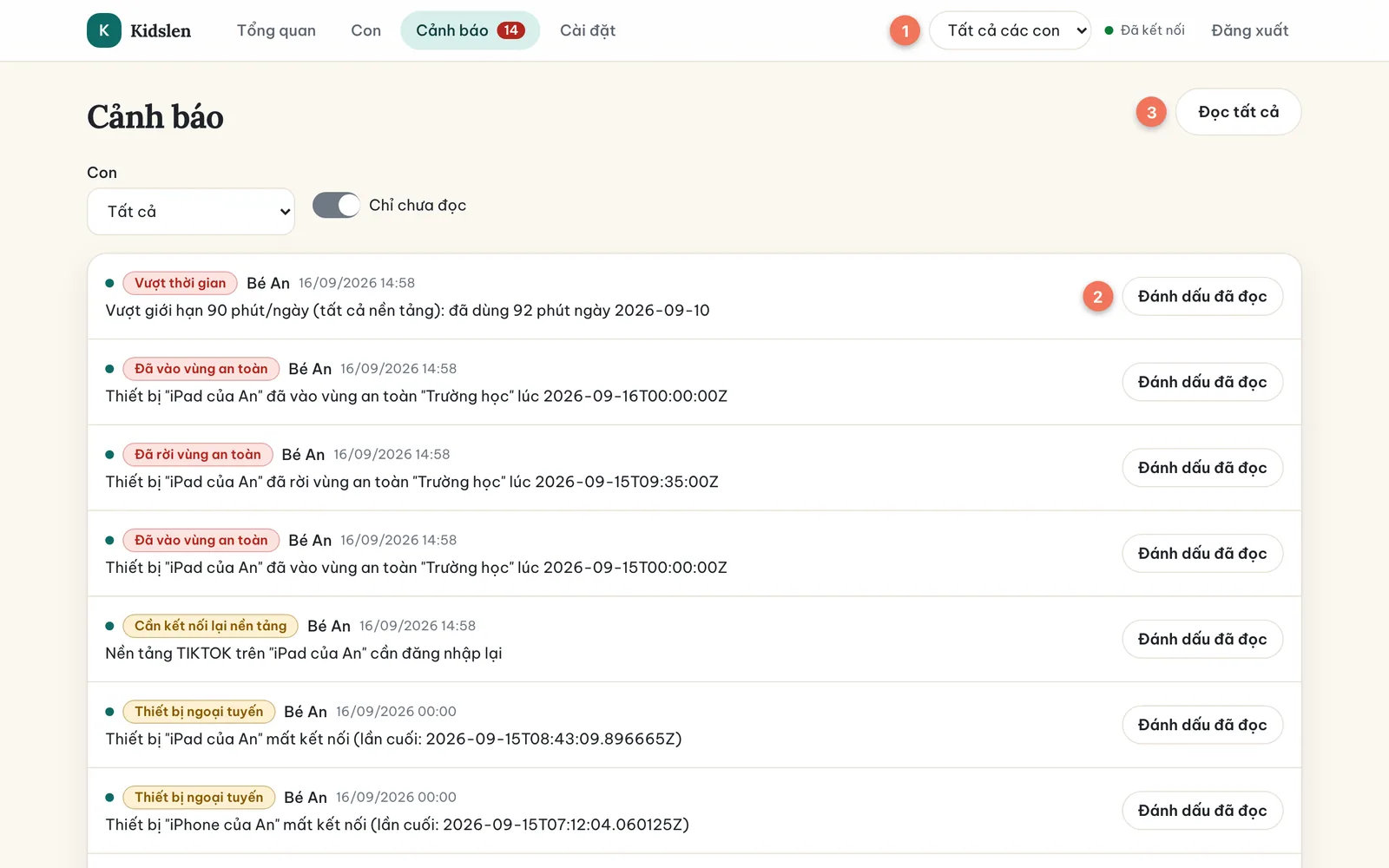
- Bước 1: Mở Cảnh báo ở thanh trên. Dùng bộ lọc Con (1) để xem một con, và “Chỉ chưa đọc” để ẩn những gì bạn đã xử lý.
- Bước 2: Mỗi cảnh báo hiển thị loại, con, thời gian và thông điệp chi tiết — ví dụ tiêu đề đã khớp từ khóa.
- Bước 3: Chọn “Đánh dấu đã đọc” (2) trên một cảnh báo sau khi xử lý xong, hoặc “Đọc tất cả” (3) để dọn danh sách.
10 / 14
Quản lý thiết bị
Tab Thiết bị của con liệt kê mọi điện thoại hoặc máy tính bảng đã ghi danh kèm tên, hệ điều hành, phiên bản ứng dụng, thời điểm ghi danh và lần cuối hoạt động. Thiết bị được xem là trực tuyến khi đã báo về trong mười phút gần nhất. Dưới tên là trạng thái từng nền tảng trên thiết bị đó: Đã kết nối, Đã ngắt kết nối hoặc Cần kết nối lại.
- Một con có thể có nhiều thiết bị — ví dụ điện thoại và máy tính bảng. Mỗi thiết bị được ghi danh bằng mã riêng.
- Gỡ thiết bị thu hồi quyền truy cập của thiết bị ngay lập tức. Ứng dụng trên thiết bị đó hiển thị “Thiết bị này đã bị gỡ” và ngừng gửi dữ liệu. Muốn dùng lại, hãy ghi danh bằng mã mới.
- Nếu con hủy ghi danh trong Cài đặt của ứng dụng, thiết bị chuyển ngoại tuyến và bạn nhận cảnh báo “Thiết bị ngoại tuyến” sau 30 phút.
11 / 14
Đồng phụ huynh
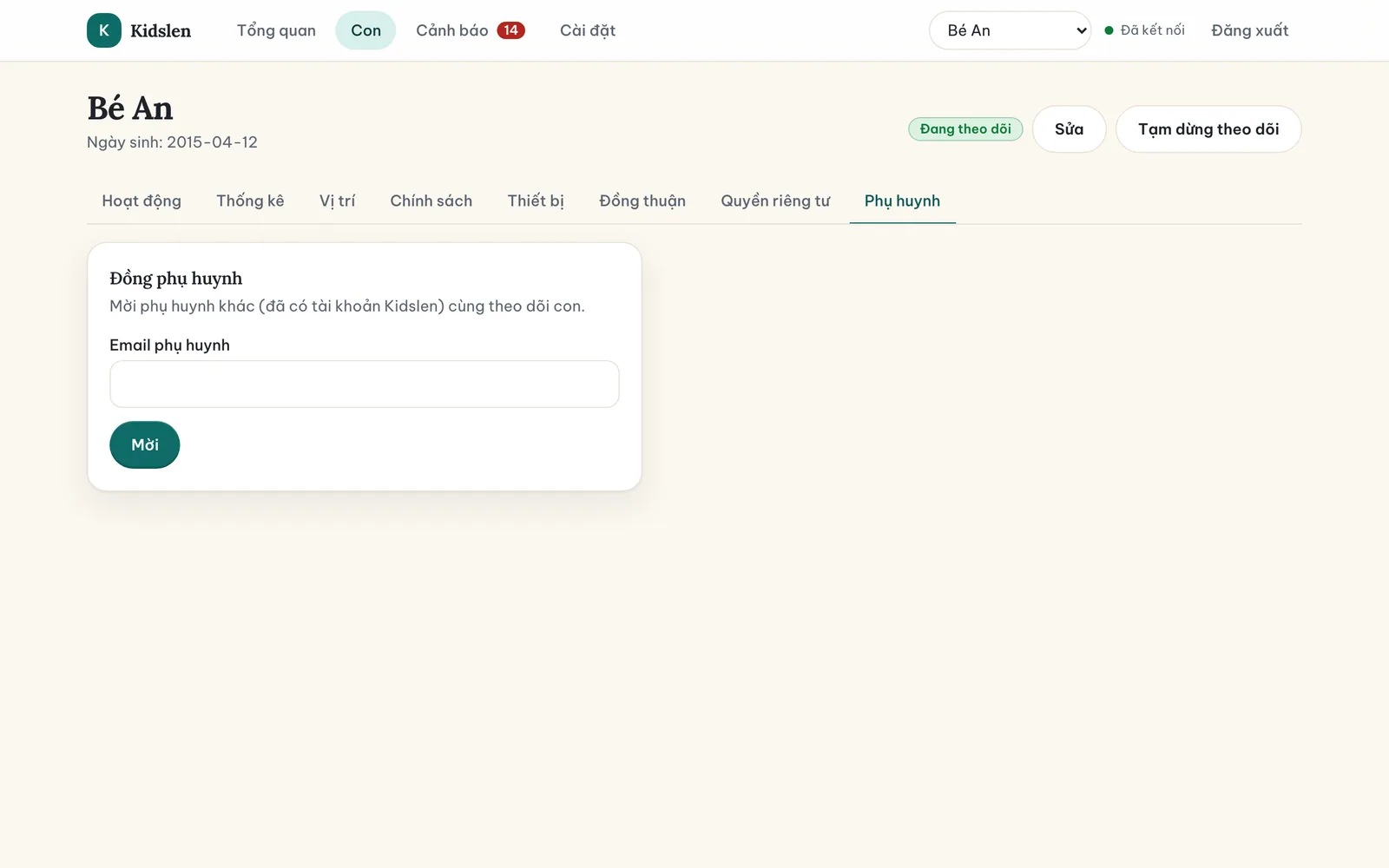
Hai phụ huynh, hoặc một phụ huynh và ông bà, có thể cùng theo dõi một con. Mỗi người giám hộ đăng nhập bằng tài khoản riêng và thấy cùng hoạt động, chính sách và cảnh báo.
- Bước 1: Nhờ người giám hộ kia tạo tài khoản Kidslen của họ trước (xem mục Tạo tài khoản phụ huynh).
- Bước 2: Mở tab Người giám hộ của con, nhập email của người giám hộ kia và chọn Mời.
- Bước 3: Con xuất hiện ngay trong bảng điều khiển của người kia. Cả hai đều quản lý được chính sách và thiết bị; nhật ký kiểm toán ghi lại ai đã thay đổi gì.
12 / 14
Công cụ quyền riêng tư
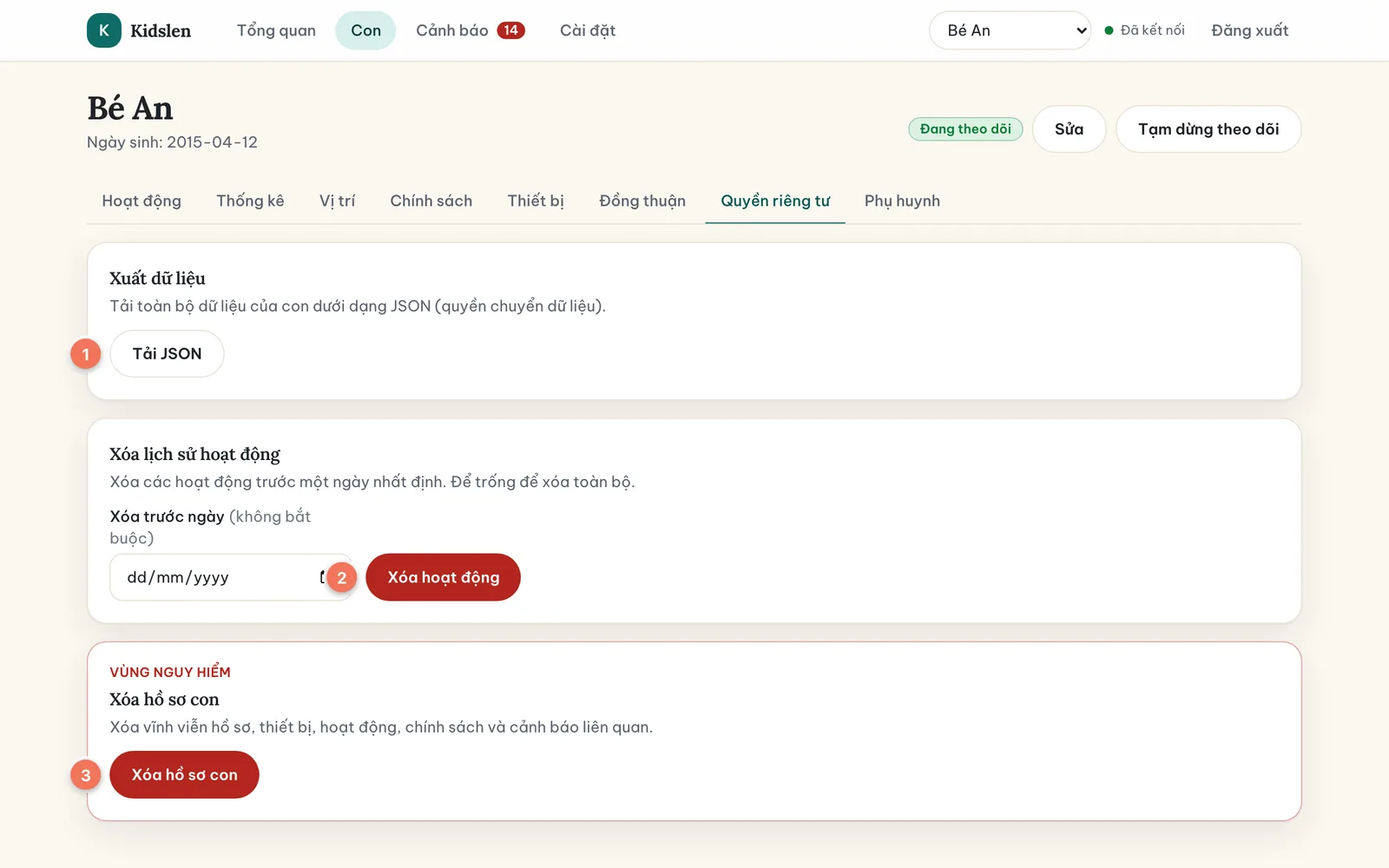
Dữ liệu của gia đình thuộc về bạn. Tab Quyền riêng tư của mỗi con cung cấp ba công cụ; tất cả có hiệu lực ngay và được ghi vào nhật ký kiểm toán.
Xuất dữ liệu
Chọn Tải JSON để nhận mọi thứ Kidslen lưu về con — hồ sơ, thiết bị, hoạt động, lịch sử vị trí, chính sách, cảnh báo và hồ sơ đồng thuận — trong một tệp JSON duy nhất. Dùng để giữ bản sao riêng hoặc chuyển sang dịch vụ khác.
Xóa lịch sử hoạt động
Xóa hoạt động trước một ngày bạn chọn, hoặc để trống ngày để xóa toàn bộ. Chính sách, thiết bị và đồng thuận được giữ lại. Thao tác này không thể hoàn tác.
Xóa hồ sơ của con
Thao tác này xóa hồ sơ cùng thiết bị, hoạt động, lịch sử vị trí, chính sách, cảnh báo và đồng thuận. Nhập tên con để xác nhận. Các thiết bị đã ghi danh mất quyền truy cập ngay, và ứng dụng đồng hành báo thiết bị đã bị gỡ.
Thời gian lưu trữ
Bạn không cần dọn dẹp thủ công. Hoạt động được giữ 90 ngày, điểm vị trí 30 ngày, cảnh báo 180 ngày và nhật ký kiểm toán 365 ngày; dữ liệu đồng bộ thô bị hủy 7 ngày sau khi đã xử lý.
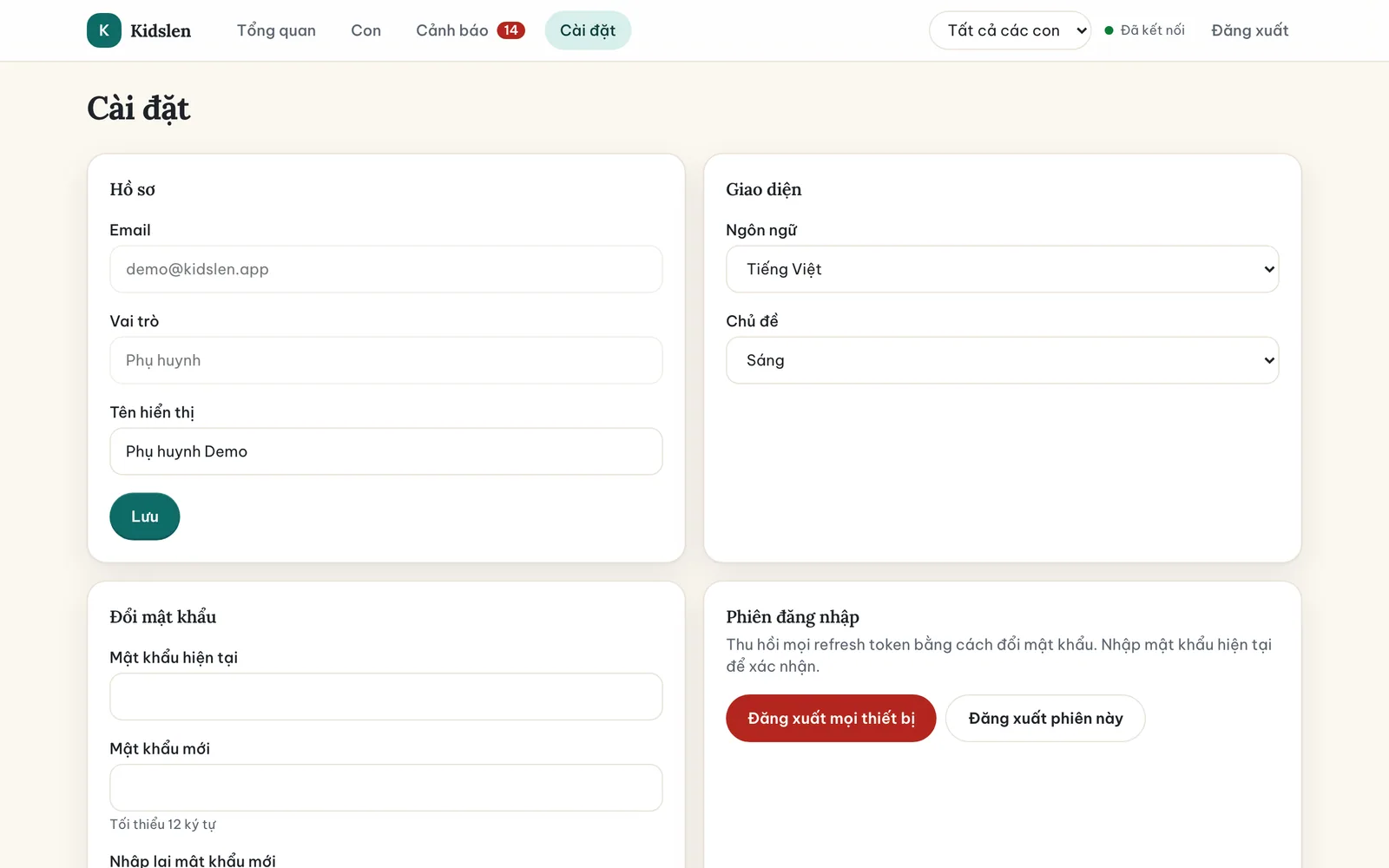
Tài khoản của bạn được quản lý trong Cài đặt: đổi tên hiển thị, ngôn ngữ, giao diện hoặc mật khẩu, và đăng xuất khỏi mọi phiên. Để xóa hẳn tài khoản, hãy xóa hồ sơ các con trước rồi liên hệ với chúng tôi.
Lên đầu trang ↑Tiếp theo: Bảng vận hành (chỉ quản trị viên) →
13 / 14
Bảng vận hành (chỉ quản trị viên)
Quản trị viên Kidslen — những người vận hành dịch vụ — có một bảng vận hành riêng. Bảng này không cần cho việc dùng hằng ngày của gia đình, và phụ huynh không bao giờ thấy nó; mục ngắn này chỉ giải thích nó là gì.
- Tổng quan — trạng thái hệ thống, hàng đợi tiếp nhận, thông lượng xử lý, thiết bị trực tuyến, cảnh báo, chỉ số JVM và HTTP, cập nhật trực tiếp.
- Thiết bị — mọi thiết bị đã ghi danh của tất cả gia đình, kèm nhịp tim cuối và trạng thái nền tảng.
- Lỗi — các lô đồng bộ không xử lý được (dead-letter), kèm thao tác thử lại.
- Nhật ký kiểm toán — đăng nhập, thay đổi chính sách, ghi danh, xuất và xóa dữ liệu, ai làm gì và khi nào.
- Sức khỏe, Chỉ số và Quy tắc cảnh báo — dành cho người trực; chỉ số cũng được xuất cho Prometheus và Grafana.
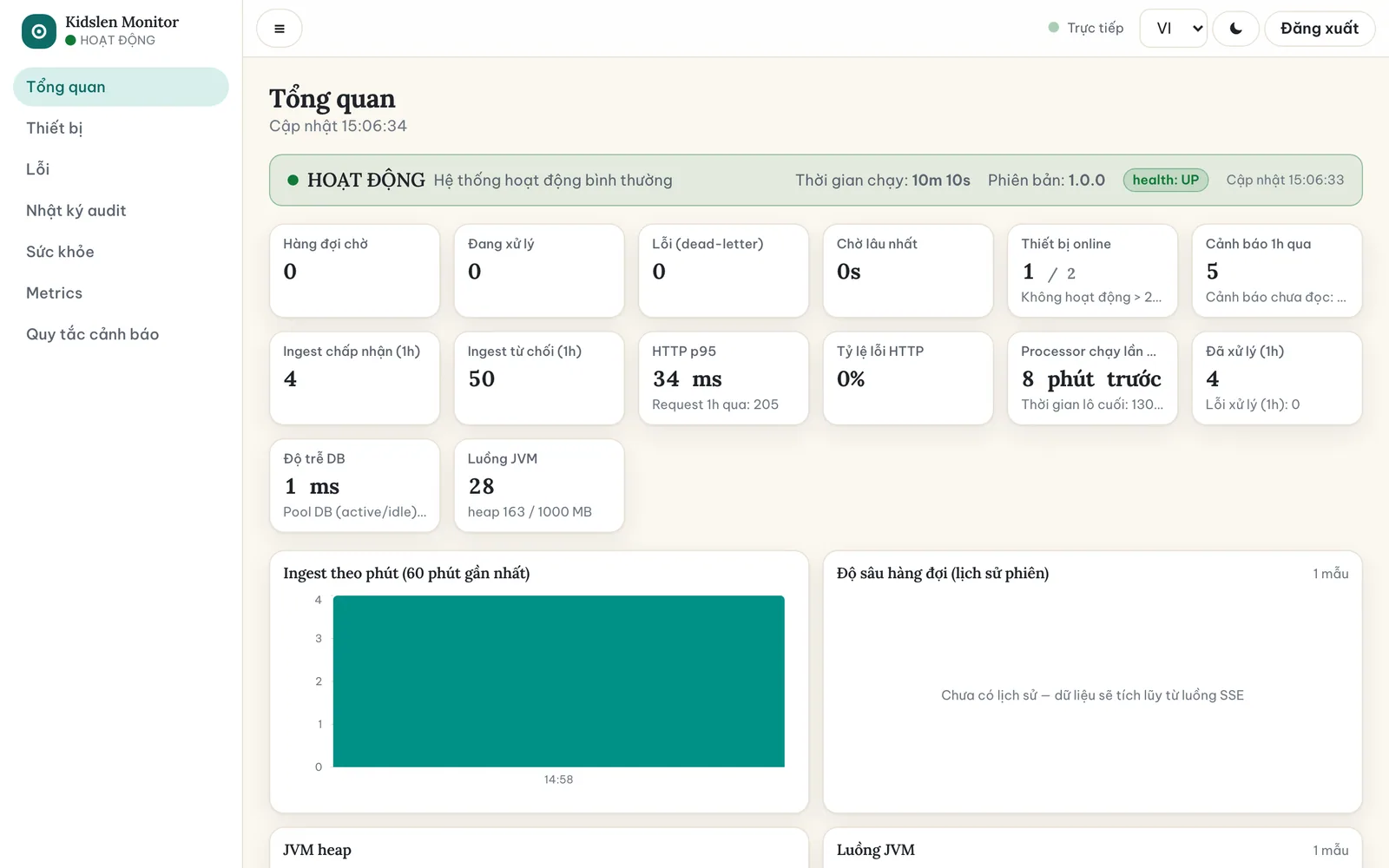
Quản trị viên còn thấy hai trang bổ sung trong bảng điều khiển phụ huynh: “Nền tảng & kịch bản”, để cập nhật kịch bản kết nối nền tảng mà không cần phát hành ứng dụng mới, và “Sự kiện thô”, để xem và thử lại các lô đồng bộ lỗi.
14 / 14
Khắc phục sự cố và hỏi đáp
Mã ghi danh báo không hợp lệ hoặc hết hạn.
Mã có hiệu lực 15 phút và chỉ dùng một lần. Tạo mã mới trong tab Thiết bị và nhập lại. Đảm bảo điện thoại có kết nối internet.
Thiết bị hiện ngoại tuyến.
Điện thoại chưa báo về trong hơn mười phút. Thường là do máy đang ngủ, không có mạng, hoặc làm mới nền bị tắt. Mở ứng dụng Kidslen trên điện thoại và bấm “Đồng bộ ngay”; kiểm tra Cài đặt → Quyền trong ứng dụng để cho phép làm mới nền và thông báo.
Không có gì trong dòng hoạt động trực tiếp.
Ứng dụng đồng bộ mặc định mỗi 30 phút, nên có độ trễ là bình thường. Bấm “Đồng bộ ngay” trong ứng dụng để gửi ngay. Nếu bảng điều khiển hiện “Đang kết nối lại” ở thanh trên, hãy đợi một chút hoặc tải lại trang.
Nền tảng báo “Cần kết nối lại”.
Nền tảng đã đăng xuất phiên (xảy ra sau khi đổi mật khẩu hoặc theo định kỳ). Trên điện thoại, bấm Kết nối lại cạnh nền tảng và đăng nhập lại.
Tôi gặp thông báo “Quá nhiều yêu cầu”.
Đăng nhập và đăng ký được giới hạn tần suất để bảo vệ tài khoản. Đợi số giây hiển thị rồi thử lại.
Tài khoản của tôi bị khóa.
Sau năm lần sai mật khẩu, tài khoản bị khóa 15 phút. Đợi rồi đăng nhập lại hoặc dùng “Quên mật khẩu?”.
Tôi bị đăng xuất bất ngờ.
Phiên hết hạn sau một thời gian không hoạt động, và đổi mật khẩu sẽ kết thúc mọi phiên khác. Hãy đăng nhập lại.
Tab Hoạt động trống với ngày hôm nay.
Kiểm tra khoảng ngày ở đầu tab và đảm bảo thiết bị của con đang trực tuyến, có nền tảng đã kết nối. Hoạt động cũ hơn thời gian lưu trữ được xóa tự động.
Con tôi có thể tắt Kidslen không?
Con luôn thấy dữ liệu nào được thu thập và có thể hủy ghi danh thiết bị trong Cài đặt của ứng dụng — khi đó bạn nhận cảnh báo “Thiết bị ngoại tuyến”. Kidslen cố ý không đối đầu với con; hãy trò chuyện về điều đó.
Tab Vị trí báo “Chưa có dữ liệu vị trí”.
Vị trí chỉ được thu thập khi có bản ghi “Đồng ý chia sẻ vị trí” đang hiệu lực ở tab Đồng thuận, và chỉ từ điện thoại đã cấp quyền vị trí cho ứng dụng Kidslen. Sau khi ghi nhận đồng thuận, hãy chờ lần báo về kế tiếp của điện thoại hoặc bấm “Đồng bộ ngay” trong ứng dụng.
Kidslen có hoạt động khi không có ứng dụng đồng hành không?
Không. Ứng dụng là thứ đọc lịch sử xem trên điện thoại của con, và cũng là thứ hiển thị dải minh bạch cho con.
Vẫn chưa giải quyết được? Hãy viết cho chúng tôi — ghi “support” trong tiêu đề và kèm mã yêu cầu hiển thị trong thông báo lỗi, nếu có.
Hỏi đápBảo mậtQuyền riêng tư của trẻ emLiên hệ với chúng tôi